把长方形图片裁成正方形:居中裁剪与缩放有什么不同?
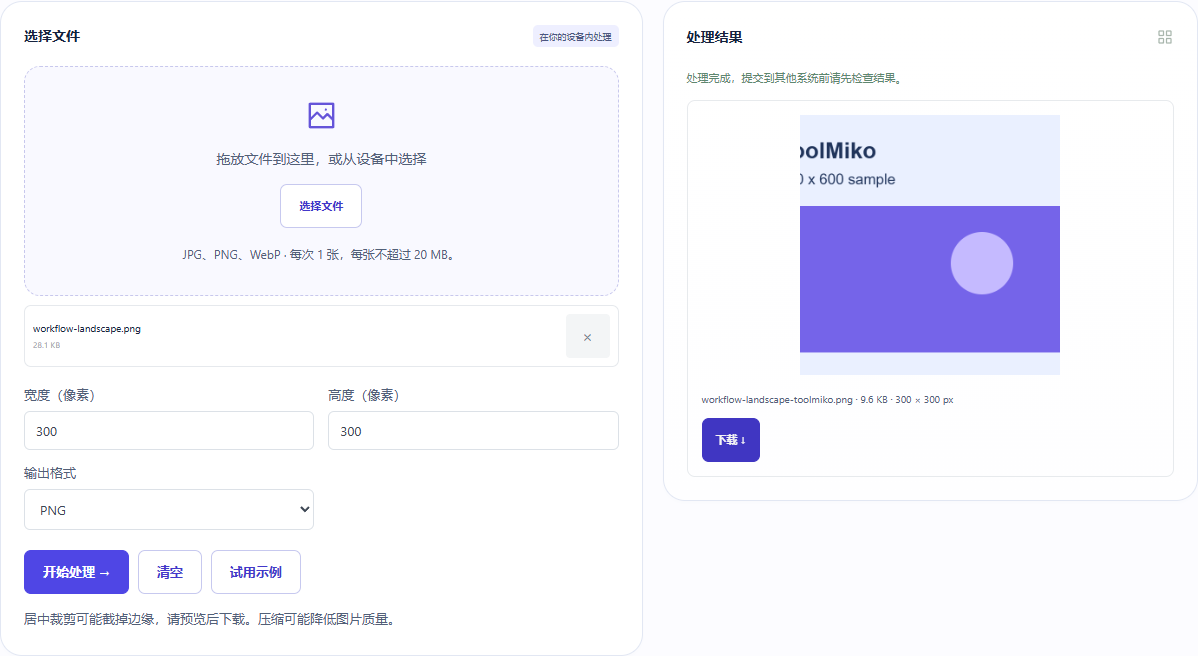
本次把800×600图片裁为300×300,下载结果确为300×300像素。工具先取中央600×600区域,再缩小;与保留整张图的尺寸调整不同,左右两边各有100像素原始内容被舍弃。
打开工具: 图片裁剪 →开始前准备什么?
- 准备清晰原图,保留一份备份;可下载下方生成样例。
- 确认需要精确的正方形,还是只要求最长边不超过300像素。
- 检查主体是否居中。当前工具不支持拖动裁剪框或指定偏移。
如何在 ToolMiko 中操作?
- 打开图片裁剪,上传样例PNG。
- 宽度和高度都填写300;选择PNG输出,便于检查像素。
- 运行后下载结果,核对宽高均为300像素。
- 对照原图检查左右边缘和文字。需要保留全部内容时,改用尺寸调整。
实际样例得到了什么结果?
相同的800×600样例在尺寸调整教程中得到300×225;本次居中裁剪得到300×300。两种操作解决不同要求,不能只看文件大小判断是否正确。
| 检查项 | 本次结果 |
|---|---|
| 输入 | 800 × 600 px |
| 输出像素 | 300 × 300 px |
| 文件字节数 | 9,869 |
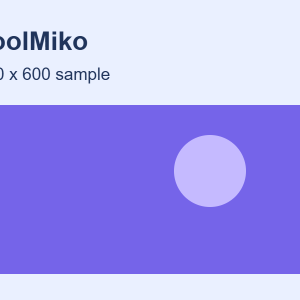
样例为本站生成的非个人文件,2026-11-13 在 Windows Chrome 中运行。可用原始文件重做;不同文件与设备的结果可能不同。
结果不符合预期时怎么办?
主体在边缘,被裁掉了
当前裁剪固定居中。可以先准备主体居中的原图,或选择等比例缩放;本工具没有手动移动选区功能。
裁成正方形后还是模糊
300×300限制了可保留的细节。查看正常显示大小,不要反复裁剪已经缩小的副本;需要更大像素时从原图重做。
功能边界与文件处理
一次一张JPG、PNG或WebP,文件不超过20 MB。裁剪在浏览器中完成;不能自动识别人脸,也不补回被裁掉的内容。尺寸调整会保留整图比例,裁剪会舍弃边缘。