ครอปรูปสี่เหลี่ยมผืนผ้าเป็นจัตุรัส ต่างจากย่อรูปอย่างไร?
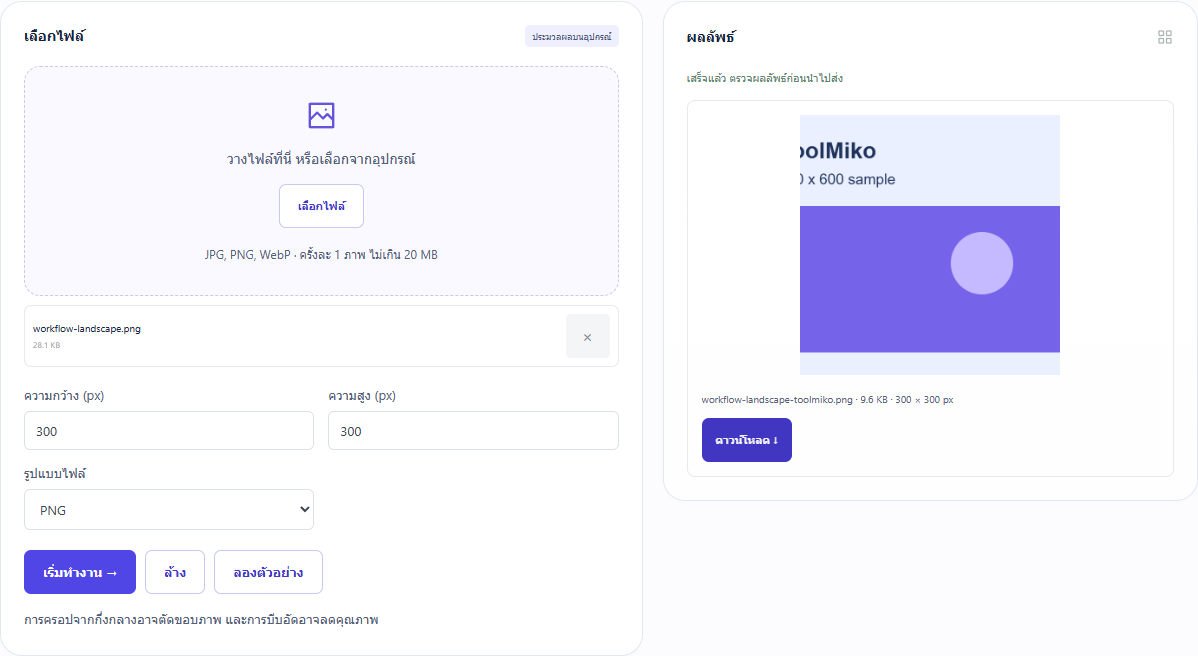
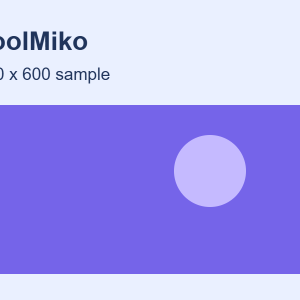
รูปตัวอย่าง 800×600 ได้ไฟล์ PNG 300×300 จริง เครื่องมือเลือกพื้นที่กลาง 600×600 ก่อนย่อ จึงตัดเนื้อหาต้นฉบับด้านซ้ายและขวาข้างละ 100 พิกเซล ต่างจากการย่อแบบรักษาสัดส่วนที่เก็บทั้งภาพ
เปิดเครื่องมือ: ครอปรูปภาพ →ต้องเตรียมอะไรก่อน?
- เก็บต้นฉบับที่ชัดเจนหรือดาวน์โหลดตัวอย่างด้านล่าง
- ตรวจว่าต้องการจัตุรัสขนาดแน่นอน หรือเพียงด้านยาวไม่เกิน 300 พิกเซล
- วางวัตถุหลักไว้กลางภาพ เครื่องมือนี้ไม่มีกรอบครอปที่ลากย้ายได้
ใช้งานใน ToolMiko อย่างไร?
- เปิดเครื่องมือครอปรูปและอัปโหลด PNG ตัวอย่าง
- ตั้งความกว้างและสูงเป็น 300 เลือกผลลัพธ์ PNG
- ประมวลผลและดาวน์โหลด ตรวจว่าทั้งสองด้านมี 300 พิกเซล
- เทียบข้อความและขอบกับต้นฉบับ หากต้องเก็บทั้งภาพให้ใช้ปรับขนาด
ตัวอย่างให้ผลอย่างไร?
ตัวอย่าง 800×600 เดียวกันได้ 300×225 ในบทเรียนปรับขนาด แต่ได้ 300×300 ในครั้งนี้ ทั้งสองวิธีตอบโจทย์ต่างกัน ขนาดไฟล์อย่างเดียวบอกไม่ได้ว่าจัดกรอบถูกต้องหรือไม่
| รายการตรวจ | ผลที่วัดได้ |
|---|---|
| ข้อมูลเข้า | 800 × 600 px |
| พิกเซลผลลัพธ์ | 300 × 300 px |
| ขนาดไฟล์เป็นไบต์ | 9,869 |
ไฟล์ตัวอย่างสร้างขึ้นโดยไม่ใช้ข้อมูลส่วนบุคคล ทดสอบใน Chrome บน Windows เมื่อ 2026-11-13 ดาวน์โหลดต้นฉบับเพื่อลองซ้ำได้ ผลจากไฟล์และอุปกรณ์อื่นอาจต่างกัน
หากผลไม่ตรงต้องทำอย่างไร?
วัตถุที่อยู่ริมภาพหายไป
การครอปอยู่กึ่งกลางเสมอ เตรียมต้นฉบับที่วัตถุอยู่กลางหรือย่อแบบรักษาสัดส่วน ไม่สามารถย้ายพื้นที่เลือกเองได้
ทำเป็นจัตุรัสแล้วยังเบลอ
300×300 เก็บรายละเอียดได้จำกัด ดูที่ขนาดแสดงผลปกติ หากต้องการพิกเซลมากขึ้นให้เริ่มจากต้นฉบับ
ข้อจำกัดและการจัดการไฟล์
ครั้งละ JPG, PNG หรือ WebP หนึ่งไฟล์ ไม่เกิน 20 MB ประมวลผลในเบราว์เซอร์ ไม่มีตรวจใบหน้าหรือกู้ส่วนที่ถูกตัด การปรับขนาดรักษาสัดส่วน ส่วนการครอปตัดขอบออก