আয়তাকার ছবি বর্গাকার ক্রপ: কোন অংশ বাদ যায়?
আমাদের 800×600 নমুনা থেকে 300×300 PNG হয়েছে। টুল আগে মাঝের 600×600 অংশ নিয়ে ছোট করে, তাই মূল ছবির দুই পাশ থেকে 100 পিক্সেল করে বাদ যায়। অনুপাত রেখে মাপ বদলালে পুরো ছবি থাকে।
টুল খুলুন: ছবি ক্রপ →শুরুর আগে কী লাগবে?
- পরিষ্কার মূল ছবি ও ব্যাকআপ রাখুন, অথবা নিচের তৈরি নমুনা নিন।
- ঠিক বর্গাকার চাই, নাকি শুধু সর্বোচ্চ বাহু 300 পিক্সেল হবে, তা দেখুন।
- বিষয়টি মাঝখানে আছে কি না দেখুন। এই টুলে ক্রপ বক্স টেনে সরানো যায় না।
ToolMiko দিয়ে কীভাবে করবেন?
- ছবি ক্রপ টুল খুলে নমুনা PNG দিন।
- প্রস্থ ও উচ্চতা 300 লিখে PNG বেছে নিন।
- চালিয়ে ফল ডাউনলোড করুন; দুই মাপই 300 পিক্সেল কি না দেখুন।
- মূল ছবির ধার ও লেখা মিলিয়ে দেখুন। পুরো ছবি দরকার হলে মাপ বদলানোর টুল ব্যবহার করুন।
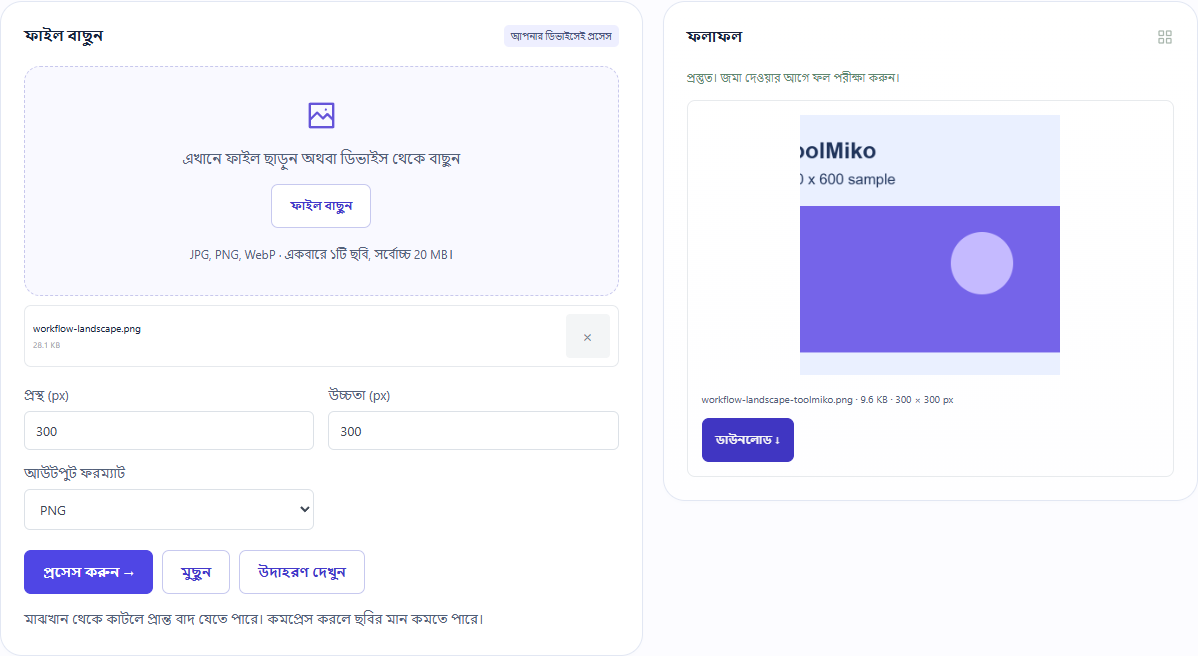
নমুনা পরীক্ষায় কী ফল পাওয়া গেছে?
একই 800×600 নমুনা মাপ বদলানোর নির্দেশিকায় 300×225 হয়েছিল, এখানে 300×300 হয়েছে। দুটি কাজের উদ্দেশ্য আলাদা; শুধু ফাইলের আকার দেখে ফ্রেম ঠিক হয়েছে কি না বোঝা যায় না।
| যাচাই | পরীক্ষার ফল |
|---|---|
| ইনপুট | 800 × 600 px |
| আউটপুট পিক্সেল | 300 × 300 px |
| ফাইলের বাইট | 9,869 |
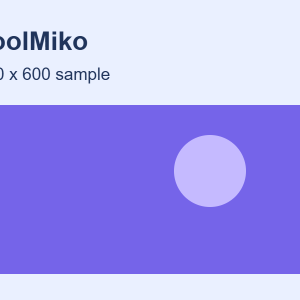
ব্যক্তিগত তথ্য ছাড়া নমুনা তৈরি করে 2026-11-13 তারিখে Windows Chrome-এ পরীক্ষা হয়েছে। মূল ফাইল দিয়ে আবার করা যায়; অন্য ফাইল ও ডিভাইসে ফল বদলাতে পারে।
ফল ঠিক না হলে কী করবেন?
ধারের বিষয়টি কেটে গেছে
ক্রপ সবসময় কেন্দ্রে হয়। বিষয় মাঝখানে রেখে মূল ছবি তৈরি করুন বা অনুপাত রেখে ছোট করুন; নির্বাচন হাতে সরানো যায় না।
বর্গাকার হলেও ঝাপসা
300×300-তে সীমিত সূক্ষ্মতা থাকে। স্বাভাবিক মাপে দেখুন এবং বেশি পিক্সেল দরকার হলে মূল ছবি থেকে আবার করুন।
সীমা ও ফাইল পরিচালনা
একবারে একটি JPG, PNG বা WebP, সর্বোচ্চ 20 MB; ব্রাউজারে কাজ হয়। মুখ শনাক্ত করা বা কাটা অংশ ফেরানো হয় না। মাপ বদলানো অনুপাত রাখে, ক্রপ ধার বাদ দেয়।