आयताकार इमेज को चौकोर क्रॉप करें: कौन सा हिस्सा कटता है?
हमारी 800×600 नमूना इमेज से 300×300 PNG बनी। टूल पहले बीच का 600×600 हिस्सा लेता है, फिर छोटा करता है; मूल इमेज के दोनों किनारों से 100 पिक्सेल कटते हैं। अनुपात रखते हुए आकार बदलने पर पूरी इमेज रहती है।
टूल खोलें: इमेज क्रॉप करें →शुरू करने से पहले क्या तैयार करें?
- साफ मूल इमेज और उसकी प्रति रखें या नीचे का नमूना लें।
- देखें कि ठीक चौकोर इमेज चाहिए या केवल अधिकतम किनारा 300 पिक्सेल होना चाहिए।
- मुख्य वस्तु केंद्र में रखें। इस टूल में क्रॉप बॉक्स को खींचकर नहीं बदल सकते।
ToolMiko में कैसे करें?
- इमेज क्रॉप टूल खोलकर नमूना PNG डालें।
- चौड़ाई और ऊँचाई दोनों 300 रखें; PNG चुनें।
- टूल चलाकर डाउनलोड करें और दोनों माप 300 पिक्सेल होने की जाँच करें।
- किनारों और पाठ की मूल से तुलना करें। पूरा दृश्य चाहिए तो आकार बदलने वाला टूल लें।
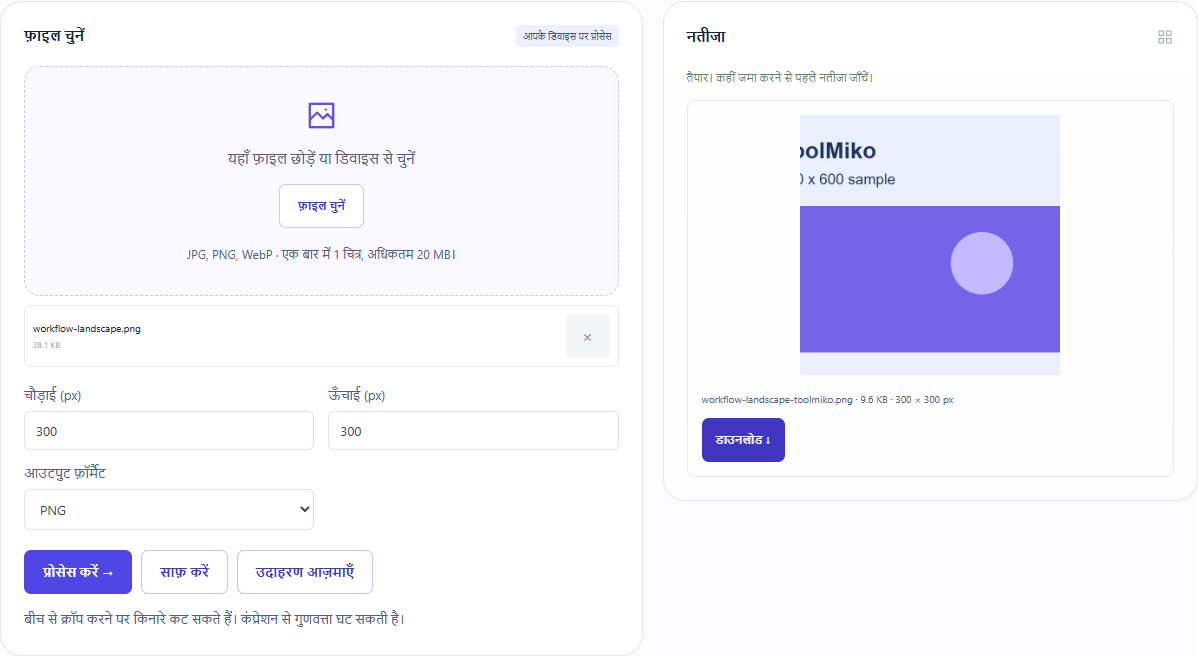
नमूने से क्या परिणाम मिला?
यही 800×600 नमूना आकार बदलने की गाइड में 300×225 हुआ था, यहाँ 300×300 है। दोनों काम अलग शर्तें पूरी करते हैं; केवल फ़ाइल आकार से सही फ्रेम की पुष्टि नहीं होती।
| जाँच | देखा गया परिणाम |
|---|---|
| इनपुट | 800 × 600 px |
| आउटपुट पिक्सेल | 300 × 300 px |
| फ़ाइल बाइट | 9,869 |
इस परीक्षण का परिणाम डाउनलोड करें →
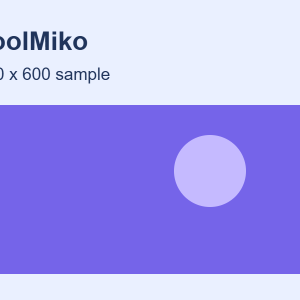
निजी जानकारी के बिना नमूने बनाकर 2026-11-13 को Windows Chrome में जाँचे गए। मूल फ़ाइल से दोबारा करें; दूसरी फ़ाइलों और उपकरणों पर परिणाम अलग हो सकता है।
नतीजा सही न हो तो क्या करें?
किनारे की वस्तु कट गई
क्रॉप हमेशा केंद्र से होता है। वस्तु केंद्र में रखकर मूल तैयार करें या अनुपात रखते हुए आकार बदलें; चयन हाथ से नहीं खिसका सकते।
चौकोर होने पर भी धुँधली है
300×300 में सीमित विवरण रहता है। सामान्य प्रदर्शन आकार पर देखें और अधिक पिक्सेल चाहिए तो मूल से दोबारा शुरू करें।
सीमाएँ और फ़ाइल प्रबंधन
एक बार में एक JPG, PNG या WebP, अधिकतम 20 MB; काम ब्राउज़र में होता है। चेहरा पहचानना या कटा हिस्सा लौटाना उपलब्ध नहीं। आकार बदलना अनुपात रखता है; क्रॉप किनारे हटाता है।