图片压缩
压到指定 KB,平衡体积与清晰度
按像素缩放,保持原图比例
处理结果将在这里显示
选择一张 JPG、PNG 或 WebP,输入宽度和高度范围,选择输出格式后开始处理。这里的宽高是一组适应范围:图片保持原比例完整缩放,不会为了填满范围而拉伸或补边。
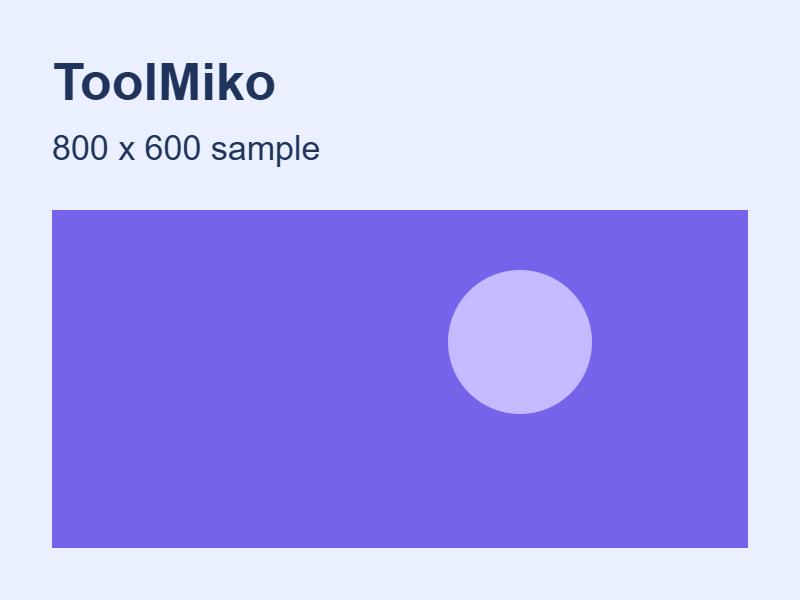
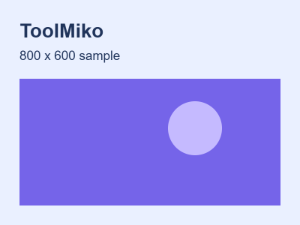
原图比例不同,实际输出就不一定同时达到两个输入值。800×600 的图片适应 300×300 范围,会得到 300×225。若必须得到正方形,先用裁剪工具;居中裁剪可能切掉边缘内容,处理后要检查主体。 需要正方形时使用图片裁剪
像素数量与文件字节大小是两项要求,调整尺寸不保证某个 KB 上限。需要更小的文件时,再使用图片压缩;压缩可能再次缩小像素,下载后请同时检查尺寸、格式和体积。 按 50KB 上限压缩图片副本
当输入范围大于原图时,这个工具可以放大图片,但属于普通缩放,不是 AI 超分辨率,不会恢复原本不存在的细节。文字或人脸已模糊时,优先找清晰原图;PNG 输出也不等于无损放大。
一次处理一张 JPG、PNG 或 WebP,最大 20 MB;不接受 HEIC、GIF 或 SVG。输出宽高字段各为 1–8000 像素,填写的宽高乘积不能超过 3200 万像素,设备内存也可能先达到限制。透明图片转 JPG 会填白;需保留透明度时选 PNG 或 WebP。 查看图片格式转换
生成的测试原图为 800×600,设置范围 300×300,实测 PNG 为 300×225。可下载原图与结果核对;不是客户文件,也不是对所有图片清晰度的保证。