透明PNG转JPG为什么变白?用实际样例检查背景与格式
本次80×60透明PNG转JPG后仍是80×60,透明角落变成白色。本站转JPG时先铺白色背景,再编码;如果需要保留透明区域,应选择PNG或WebP。
打开工具: 图片格式转换 →开始前准备什么?
- 准备PNG原图,确认是否存在透明区域;下方样例的四角透明。
- 先检查接收页面允许的格式,不要只修改文件名后缀。
- 如果透明背景是必要条件,不要选JPG。
如何在 ToolMiko 中操作?
- 打开图片格式转换并上传透明PNG样例。
- 输出格式选择JPG,运行处理。
- 下载JPG,在图片属性中检查80×60像素及JPEG格式。
- 检查四角背景,再与原PNG比较;需要透明时返回原图另选PNG或WebP。
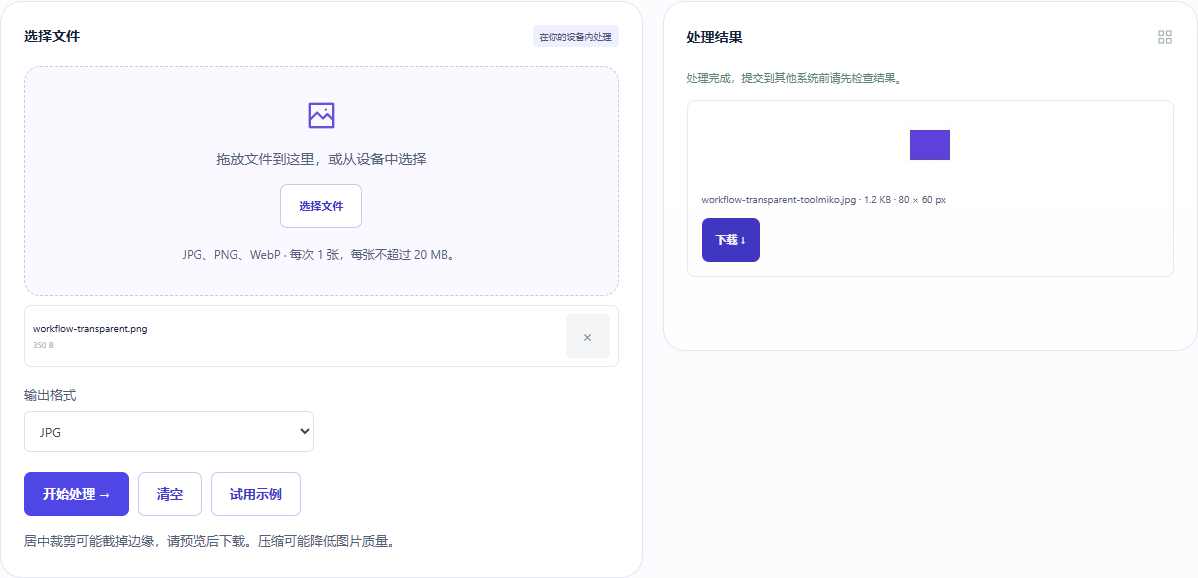
实际样例得到了什么结果?
下载文件具有JPEG文件标记,解码尺寸为80×60;左上角像素为白色且完全不透明。表格中的字节数来自实际下载文件,不是预估大小。
| 检查项 | 本次结果 |
|---|---|
| 输入 | 80 × 60 px |
| 输出像素 | 80 × 60 px |
| 文件字节数 | 1,267 |

样例为本站生成的非个人文件,2026-11-13 在 Windows Chrome 中运行。可用原始文件重做;不同文件与设备的结果可能不同。
结果不符合预期时怎么办?
后缀改成.jpg但系统仍不接受
重命名不会改变编码。用转换工具重新导出,并核对系统是否另有像素或大小要求。
为什么转JPG后体积反而更大?
小图、文字图及透明图不一定适合JPG。格式转换不承诺压缩到指定体积;有大小上限时再使用图片压缩并检查清晰度。
功能边界与文件处理
一次一张JPG、PNG或WebP,最大20 MB,在浏览器中处理。JPG有损且不保留透明区域;本工具转JPG使用白底,不能在此选择其他底色。示例结果不能代表所有图片的大小或画质。