ทำไม PNG โปร่งใสแปลงเป็น JPG แล้วพื้นหลังขาว?
PNG โปร่งใส 80×60 ของเราได้ JPG ขนาด 80×60 ที่มุมเป็นสีขาว ToolMiko เติมพื้นขาวก่อนเข้ารหัส JPEG หากต้องเก็บความโปร่งใสให้เลือก PNG หรือ WebP
เปิดเครื่องมือ: แปลงไฟล์รูปภาพ →ต้องเตรียมอะไรก่อน?
- ใช้ PNG ต้นฉบับหรือตัวอย่างด้านล่างที่มีมุมโปร่งใส
- ตรวจรูปแบบที่เว็บปลายทางยอมรับ การแก้นามสกุลไม่เพียงพอ
- อย่าเลือก JPG หากต้องรักษาความโปร่งใส
ใช้งานใน ToolMiko อย่างไร?
- เปิดแปลงรูปแบบภาพแล้วอัปโหลดตัวอย่างโปร่งใส
- เลือกผลลัพธ์ JPG และเริ่มประมวลผล
- ดาวน์โหลดแล้วตรวจว่าเป็น JPEG ขนาด 80×60
- เทียบมุมกับ PNG เดิม หากต้องการโปร่งใสให้กลับไปต้นฉบับและเลือก PNG หรือ WebP
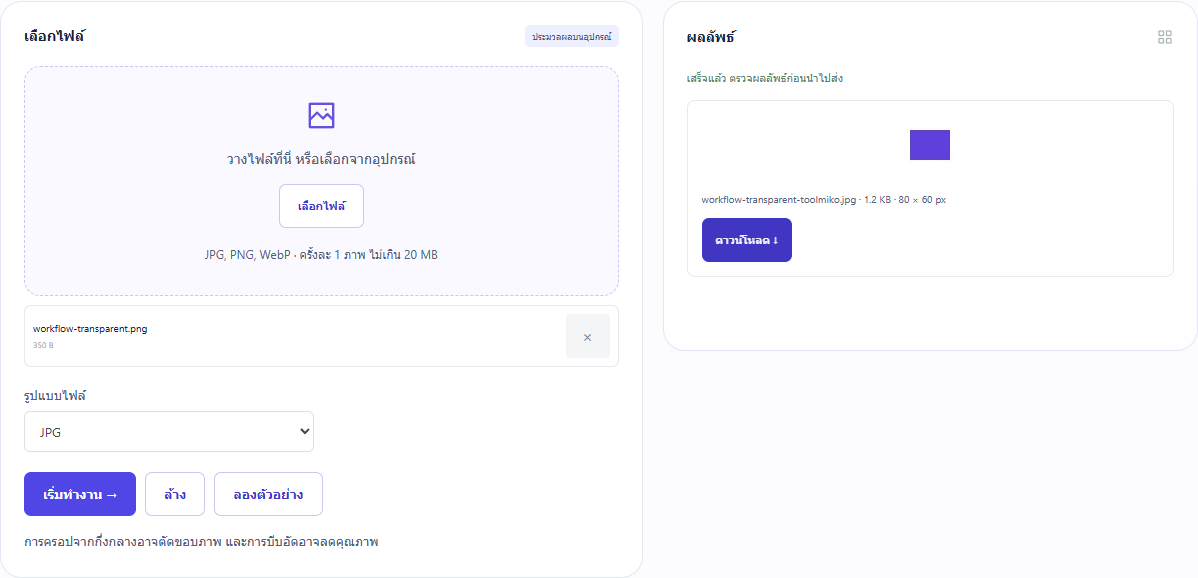
ตัวอย่างให้ผลอย่างไร?
ข้อมูลไฟล์ดาวน์โหลดมีเครื่องหมาย JPEG และถอดรหัสได้ 80×60 พิกเซล มุมซ้ายบนเป็นสีขาวทึบ จำนวนไบต์ในตารางมาจากไฟล์จริง ไม่ใช่ค่าประมาณ
| รายการตรวจ | ผลที่วัดได้ |
|---|---|
| ข้อมูลเข้า | 80 × 60 px |
| พิกเซลผลลัพธ์ | 80 × 60 px |
| ขนาดไฟล์เป็นไบต์ | 1,267 |

ไฟล์ตัวอย่างสร้างขึ้นโดยไม่ใช้ข้อมูลส่วนบุคคล ทดสอบใน Chrome บน Windows เมื่อ 2026-11-13 ดาวน์โหลดต้นฉบับเพื่อลองซ้ำได้ ผลจากไฟล์และอุปกรณ์อื่นอาจต่างกัน
หากผลไม่ตรงต้องทำอย่างไร?
เปลี่ยนชื่อเป็น .jpg แล้วยังส่งไม่ได้
การเปลี่ยนชื่อไม่เปลี่ยนการเข้ารหัส ให้ส่งออกด้วยเครื่องมือ แล้วตรวจเงื่อนไขขนาดและพิกเซลด้วย
ทำไมไฟล์ใหม่ใหญ่กว่าเดิม?
JPG ไม่เล็กกว่าเสมอสำหรับรูปเล็ก ตัวหนังสือ หรือภาพโปร่งใส เครื่องมือแปลงไม่ได้กำหนดเพดานไบต์ ใช้บีบอัดภาพแยกและตรวจความชัด
ข้อจำกัดและการจัดการไฟล์
ครั้งละ JPG, PNG หรือ WebP หนึ่งไฟล์ ไม่เกิน 20 MB ทำงานในเบราว์เซอร์ JPEG สูญเสียรายละเอียดและเก็บความโปร่งใสไม่ได้ เครื่องมือนี้ใช้พื้นขาวสำหรับ JPG และยังเลือกสีพื้นอื่นไม่ได้ ผลขึ้นกับภาพและเบราว์เซอร์