पारदर्शी PNG को JPG करने पर पृष्ठभूमि सफेद क्यों होती है?
हमारी 80×60 पारदर्शी PNG से 80×60 JPG बनी जिसके कोने सफेद हैं। ToolMiko JPEG बनाने से पहले सफेद पृष्ठभूमि भरता है। पारदर्शिता चाहिए तो PNG या WebP चुनें।
टूल खोलें: इमेज फ़ॉर्मैट बदलें →शुरू करने से पहले क्या तैयार करें?
- मूल PNG रखें या नीचे का पारदर्शी कोनों वाला नमूना लें।
- देखें कि प्राप्त करने वाली साइट कौन से फ़ॉर्मैट लेती है; केवल एक्सटेंशन बदलना पर्याप्त नहीं।
- पारदर्शिता जरूरी हो तो JPG न चुनें।
ToolMiko में कैसे करें?
- इमेज फ़ॉर्मैट कनवर्टर खोलकर पारदर्शी नमूना डालें।
- आउटपुट JPG चुनें और टूल चलाएँ।
- डाउनलोड करके JPEG फ़ॉर्मैट तथा 80×60 माप जाँचें।
- कोनों की PNG से तुलना करें; जरूरत हो तो मूल से PNG या WebP बनाएँ।
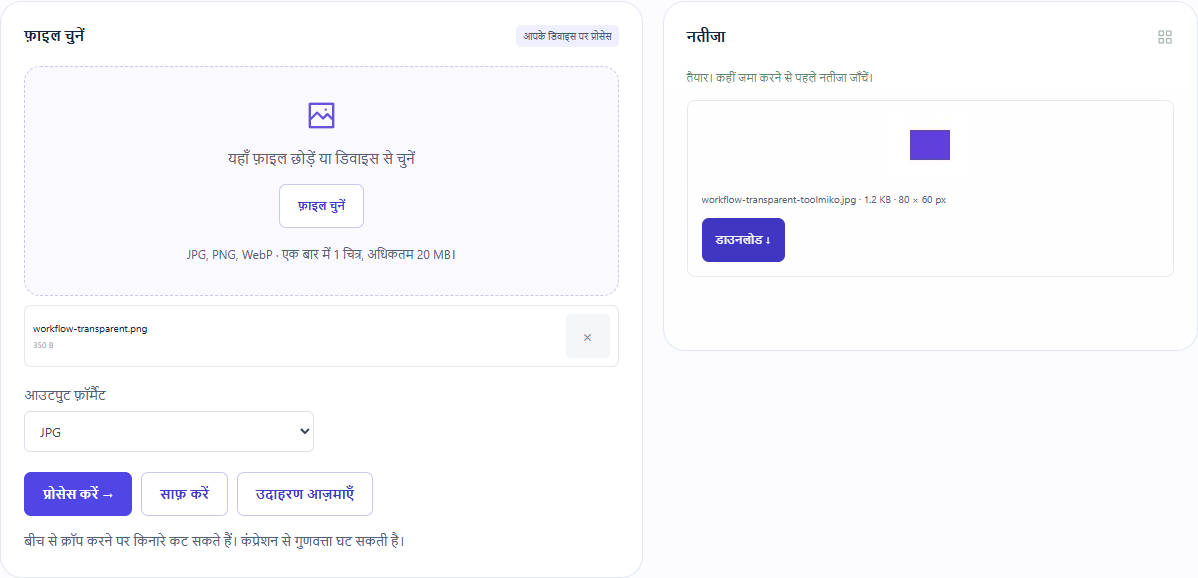
नमूने से क्या परिणाम मिला?
डाउनलोड के बाइट में JPEG फ़ाइल चिह्न है और इमेज 80×60 पिक्सेल में खुलती है। ऊपर बायाँ पिक्सेल सफेद और पूरी तरह अपारदर्शी है। नीचे की बाइट संख्या वास्तविक फ़ाइल की है, अनुमान नहीं।
| जाँच | देखा गया परिणाम |
|---|---|
| इनपुट | 80 × 60 px |
| आउटपुट पिक्सेल | 80 × 60 px |
| फ़ाइल बाइट | 1,267 |
इस परीक्षण का परिणाम डाउनलोड करें →

निजी जानकारी के बिना नमूने बनाकर 2026-11-13 को Windows Chrome में जाँचे गए। मूल फ़ाइल से दोबारा करें; दूसरी फ़ाइलों और उपकरणों पर परिणाम अलग हो सकता है।
नतीजा सही न हो तो क्या करें?
नाम .jpg कर दिया फिर भी स्वीकार नहीं होता
नाम बदलने से एन्कोडिंग नहीं बदलती। टूल से निर्यात करें, फिर आकार और पिक्सेल की अतिरिक्त शर्तें भी देखें।
नई फ़ाइल बड़ी क्यों हो गई?
छोटी इमेज, पाठ और पारदर्शिता में JPG हमेशा छोटा नहीं होता। रूपांतरण निश्चित बाइट सीमा नहीं देता; अलग से कंप्रेस करके पठनीयता जाँचें।
सीमाएँ और फ़ाइल प्रबंधन
एक JPG, PNG या WebP, अधिकतम 20 MB; ब्राउज़र में प्रोसेसिंग। JPEG में गुणवत्ता कम हो सकती है और पारदर्शिता नहीं रहती। यह टूल JPG में सफेद पृष्ठभूमि देता है; दूसरा रंग चुनने की सुविधा नहीं। परिणाम इमेज और ब्राउज़र पर निर्भर है।