旋转PDF并保存:为什么原来转过的页面会再转90度?
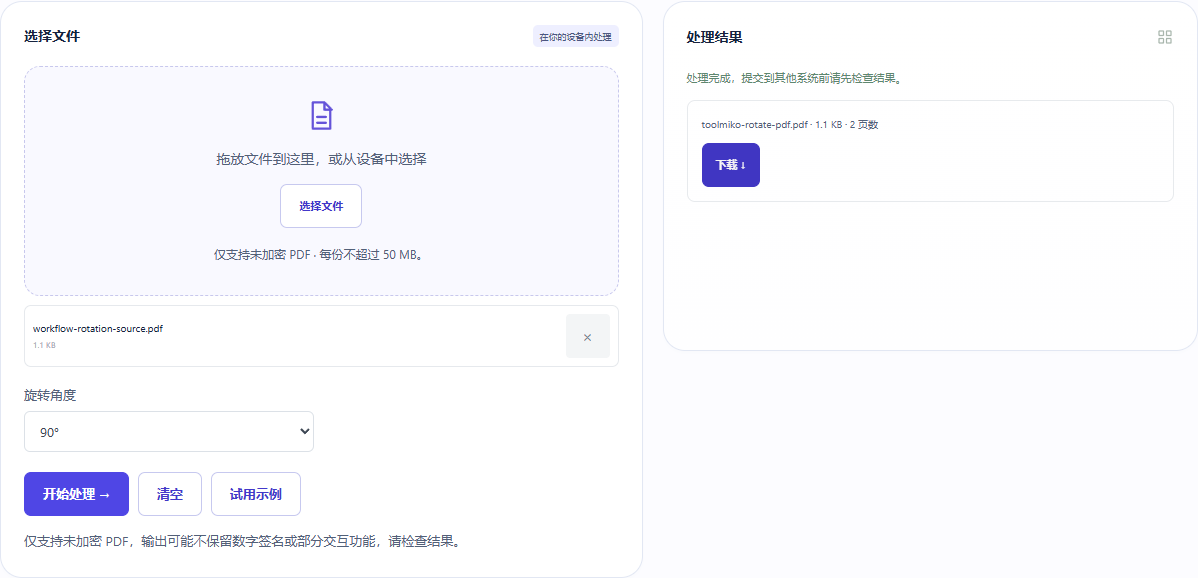
本次样例两页原旋转角为0°和90°,统一再转90°后,下载文件记录为90°和180°。工具是在每页原有方向上追加角度,不是把所有页面设为同一个绝对角度。
打开工具: 旋转 PDF →开始前准备什么?
- 准备原PDF,先在阅读器里确认各页方向是否一致。
- 下方样例两页的初始旋转不同,便于观察追加角度。
- 当前工具会旋转全部页面,不能直接只选择其中一页。
如何在 ToolMiko 中操作?
- 打开旋转PDF并上传方向样例。
- 选择90°,运行处理并下载新的PDF。
- 在阅读器中打开下载文件,检查每一页,而不只检查第一页。
- 若只需改某些页,可先提取对应页;重新合并时要仔细恢复完整页序。
实际样例得到了什么结果?
独立读取下载文件确认仍有2页,原页面尺寸仍为400×500和300×400 PDF点,旋转角变为90°和180°。这是保存到文件的旋转信息,不只是阅读器临时显示。
| 检查项 | 本次结果 |
|---|---|
| 原有旋转角 | 0° → 90° |
| 本次追加角度 | +90° |
| 保存后的旋转角 | 90° → 180° |
| PDF 页数 | 2 |
| 文件字节数 | 1,130 |
样例为本站生成的非个人文件,2026-11-13 在 Windows Chrome 中运行。可用原始文件重做;不同文件与设备的结果可能不同。
结果不符合预期时怎么办?
为什么两页转完仍不同方向?
它们原来可能已有不同旋转。工具对所有页追加相同角度;先判断哪些页需要处理,再考虑提取与重组。
只在阅读器点旋转,重新打开又恢复
有些阅读器只改变临时视图。本工具下载的是新PDF;请打开新文件核对,避免误打开旧文件。
功能边界与文件处理
一次一个PDF,最大50 MB,最多5000页;可追加90°、180°或270°。不提供自动方向识别,也不能校正扫描图中文字的轻微倾斜。加密、损坏及带重要签名的PDF应谨慎核对。