หมุน PDF แล้วบันทึก: มุมเดิมมีผลอย่างไร?
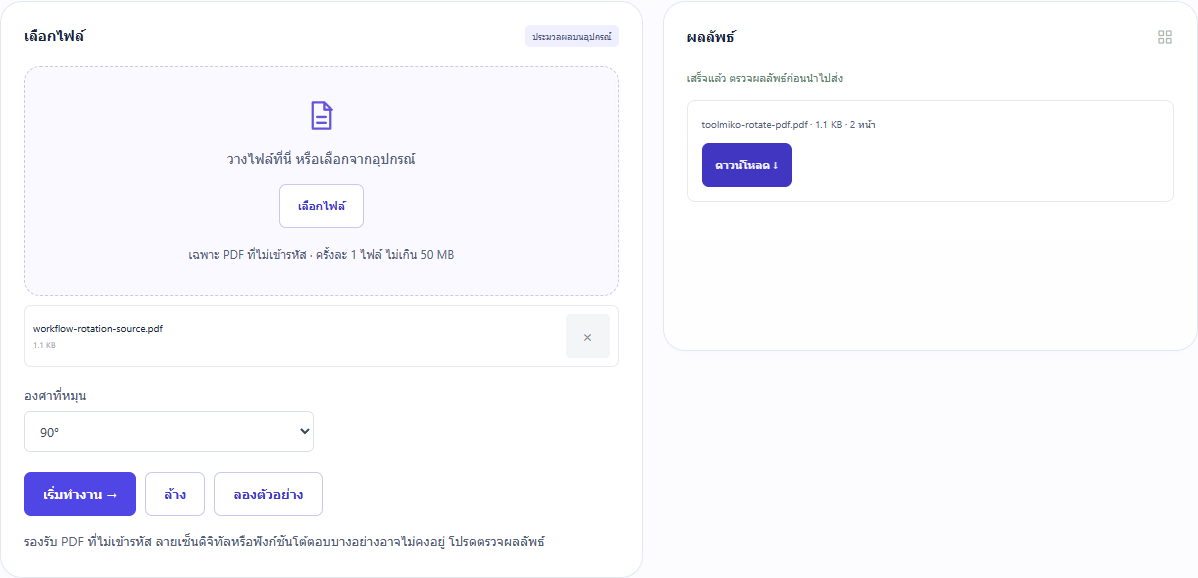
ตัวอย่างเริ่มด้วยมุม 0° และ 90° เมื่อเพิ่ม 90° ไฟล์ดาวน์โหลดมีมุม 90° และ 180° เครื่องมือเพิ่มมุมจากค่าของแต่ละหน้า ไม่ได้ตั้งทุกหน้าให้เป็นมุมสัมบูรณ์เดียวกัน
เปิดเครื่องมือ: หมุน PDF →ต้องเตรียมอะไรก่อน?
- เปิดต้นฉบับเพื่อตรวจว่าแต่ละหน้าหันทางเดียวกันหรือไม่
- ตัวอย่างด้านล่างตั้งมุมเริ่มต้นต่างกันเพื่อให้เห็นผล
- เครื่องมือหมุนทุกหน้า ยังไม่มีตัวเลือกหมุนเฉพาะหน้า
ใช้งานใน ToolMiko อย่างไร?
- เปิดหมุน PDF แล้วเลือกไฟล์ตัวอย่างจากอุปกรณ์ ประมวลผลในเบราว์เซอร์โดยไม่อัปโหลดไฟล์
- เลือก 90° ประมวลผลและดาวน์โหลด PDF ใหม่
- เปิดไฟล์ใหม่ตรวจทุกหน้า ไม่ใช่แค่หน้าแรก
- เครื่องมือนี้หมุนทุกหน้า หากต้องการหมุนเพียงบางหน้า ให้ใช้แยกหน้า PDF บันทึกหน้าที่ต้องการเป็นไฟล์ใหม่ก่อน แล้วหมุนไฟล์นั้น เก็บต้นฉบับไว้ หากจะรวมกลับ ต้องเตรียมหน้าที่เหลือแยกไว้และเรียงทุกส่วนตามลำดับเดิม ไม่รวมไฟล์ที่หมุนเข้ากับต้นฉบับทั้งเล่ม เพราะจะได้หน้าซ้ำ แยกหน้าที่ต้องการเป็น PDF ใหม่ →
ตัวอย่างให้ผลอย่างไร?
ไฟล์ที่บันทึกยังมี 2 หน้า ขนาดเดิม 400×500 และ 300×400 จุด PDF มุมหมุนเป็น 90° และ 180° ค่านี้อยู่ในไฟล์ PDF ไม่ใช่แค่การแสดงผลชั่วคราวในโปรแกรมอ่าน
| รายการตรวจ | ผลที่วัดได้ |
|---|---|
| มุมเดิมของแต่ละหน้า | 0° → 90° |
| มุมที่เพิ่ม | +90° |
| มุมที่บันทึก | 90° → 180° |
| จำนวนหน้า PDF | 2 |
| ขนาดไฟล์เป็นไบต์ | 1,130 |
ไฟล์ตัวอย่างสร้างขึ้นโดยไม่ใช้ข้อมูลส่วนบุคคล ทดสอบใน Chrome บน Windows เมื่อ 2026-11-13 ดาวน์โหลดต้นฉบับเพื่อลองซ้ำได้ ผลจากไฟล์และอุปกรณ์อื่นอาจต่างกัน
หากผลไม่ตรงต้องทำอย่างไร?
ทำไมหมุนแล้วหน้ายังหันต่างกัน?
หน้าเดิมอาจมีมุมต่างกัน เครื่องมือเพิ่มมุมเท่ากันทุกหน้า จึงต้องระบุหน้าที่ต้องแก้ก่อนแยกและประกอบกลับ
หมุนในโปรแกรมอ่านแล้วเปิดใหม่กลับเหมือนเดิม
บางโปรแกรมเปลี่ยนเฉพาะมุมมอง ให้ดาวน์โหลด PDF ใหม่จากเครื่องมือนี้แล้วตรวจว่าเปิดไฟล์ใหม่จริง
ข้อจำกัดและการจัดการไฟล์
ครั้งละ PDF หนึ่งไฟล์ ไม่เกิน 50 MB และ 5,000 หน้า เพิ่มได้ 90°, 180° หรือ 270° ไม่มีตรวจทิศทางอัตโนมัติหรือแก้ตัวหนังสือเอียงเล็กน้อยในภาพสแกน ตรวจไฟล์เข้ารหัส เสียหาย หรือมีลายเซ็นอย่างรอบคอบ