PDF घुमाकर सेव करें: पहले से मौजूद घुमाव का क्या असर होता है?
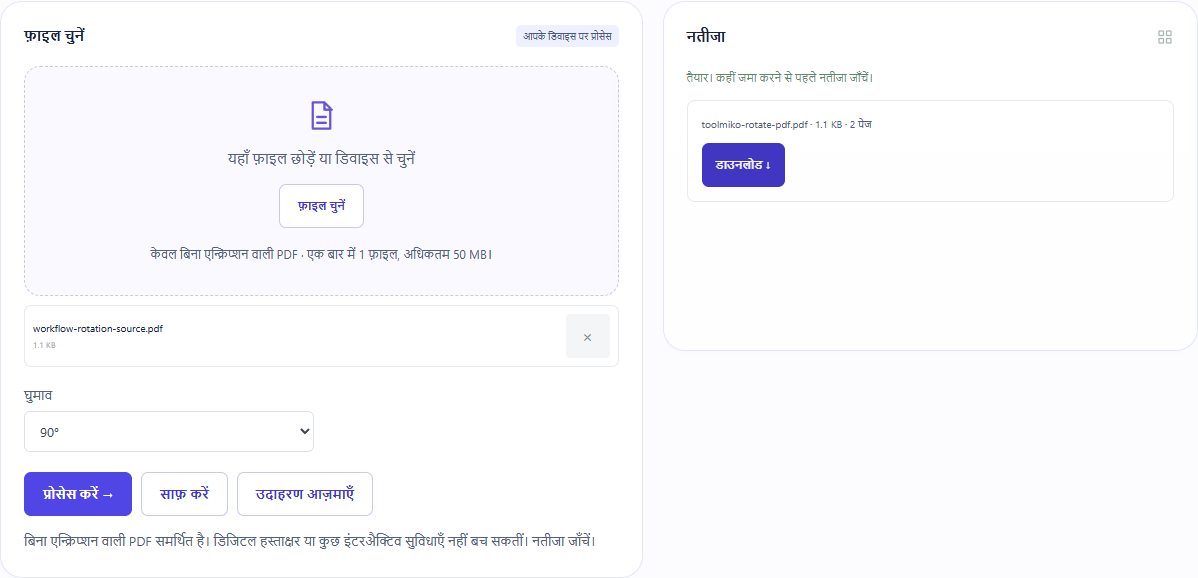
हमारे नमूने में शुरुआती घुमाव 0° और 90° था। 90° जोड़ने पर डाउनलोड में 90° और 180° मिले। टूल हर पेज के मौजूदा घुमाव में जोड़ता है; सभी पेज को एक ही अंतिम कोण पर सेट नहीं करता।
टूल खोलें: PDF घुमाएँ →शुरू करने से पहले क्या तैयार करें?
- मूल खोलकर देखें कि सभी पेज की दिशा समान है या नहीं।
- नीचे के नमूने में जानबूझकर अलग शुरुआती घुमाव रखे गए हैं।
- यह टूल सभी पेज घुमाता है; अलग पेज चुनने का विकल्प नहीं है।
ToolMiko में कैसे करें?
- PDF घुमाने वाला टूल खोलकर नमूना डालें।
- 90° चुनें, चलाएँ और नई PDF डाउनलोड करें।
- नई फ़ाइल खोलकर हर पेज जाँचें, केवल पहला नहीं।
- कुछ पेज ही बदलने हों तो पहले निकालें और फिर जोड़ते समय पूरा क्रम सही रखें।
नमूने से क्या परिणाम मिला?
सेव की फ़ाइल में दो पेज हैं और मूल माप 400×500 तथा 300×400 PDF पॉइंट बने हुए हैं। घुमाव 90° और 180° है। यह PDF में सेव किया गुण है, केवल रीडर का अस्थायी दृश्य नहीं।
| जाँच | देखा गया परिणाम |
|---|---|
| पेज के मूल घुमाव | 0° → 90° |
| जोड़ा गया घुमाव | +90° |
| सेव किए गए घुमाव | 90° → 180° |
| PDF पृष्ठ | 2 |
| फ़ाइल बाइट | 1,130 |
इस परीक्षण का परिणाम डाउनलोड करें →
निजी जानकारी के बिना नमूने बनाकर 2026-11-13 को Windows Chrome में जाँचे गए। मूल फ़ाइल से दोबारा करें; दूसरी फ़ाइलों और उपकरणों पर परिणाम अलग हो सकता है।
नतीजा सही न हो तो क्या करें?
घुमाने पर भी दिशाएँ अलग क्यों हैं?
पहले से अलग घुमाव हो सकता है। हर पेज में एक ही कोण जुड़ता है; निकालने और दोबारा जोड़ने से पहले तय करें कि कौन से पेज बदलने हैं।
रीडर में घुमाने के बाद दोबारा खोलने पर वापस हो जाता है
कुछ रीडर केवल दृश्य बदलते हैं। इस टूल की नई PDF डाउनलोड करें और मूल की जगह वही फ़ाइल खोलें।
सीमाएँ और फ़ाइल प्रबंधन
एक PDF अधिकतम 50 MB और 5,000 पेज; 90°, 180° या 270° जोड़ सकते हैं। स्वतः दिशा पहचान या स्कैन के भीतर थोड़ा टेढ़ा पाठ सीधा करना उपलब्ध नहीं। एन्क्रिप्ट, खराब या हस्ताक्षर वाले दस्तावेज़ ध्यान से जाँचें।