调整 PDF 页面大小 — 操作步骤与实测
实测日期: · ToolMiko
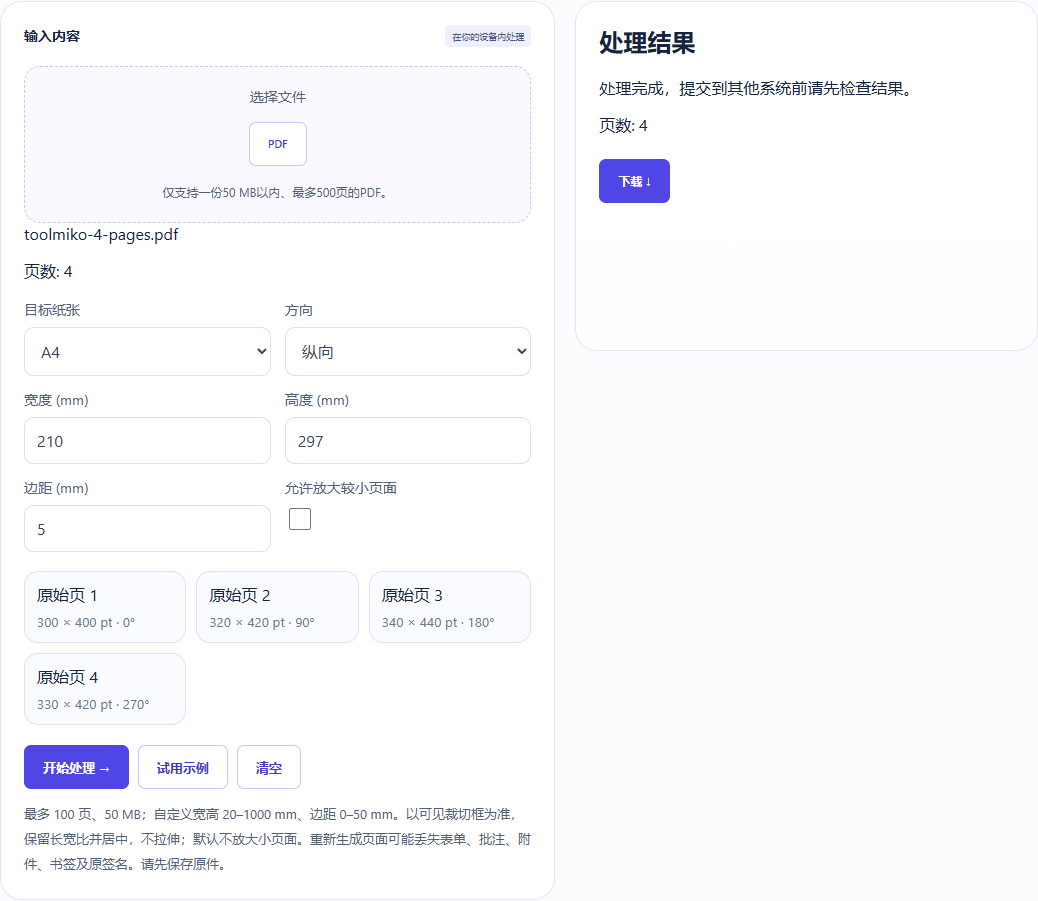
载入四页样例,选择 A4 纵向、5 mm 边距,输出四页 210 × 297 mm PDF,内容等比居中。
调整 PDF 页面大小 →操作步骤与实测
- 选择未加密的 PDF,等待页数显示。
- 选择 A4、A3、Letter、Legal 和方向,或直接填写自定义宽高;设置边距,按需允许放大小页面。
- 开始处理并下载新 PDF,核对全部页面的目标尺寸、居中内容和留白;此工具不按页码局部缩放。
生成样例与下载结果
样例不含用户文件;截图和可下载结果来自本工具的实际操作。
限制与核对
文件仅在设备中处理,不上传;原 PDF 不会被修改。
最多 100 页、50 MB;自定义宽高 20–1000 mm、边距 0–50 mm。以可见裁切框为准,保留长宽比并居中,不拉伸;默认不放大小页面。重新生成页面可能丢失表单、批注、附件、书签及原签名。请先保存原件。