ปรับขนาดหน้า PDF — ขั้นตอนและตัวอย่างที่ทดสอบ
ทดสอบเมื่อ: · ToolMiko
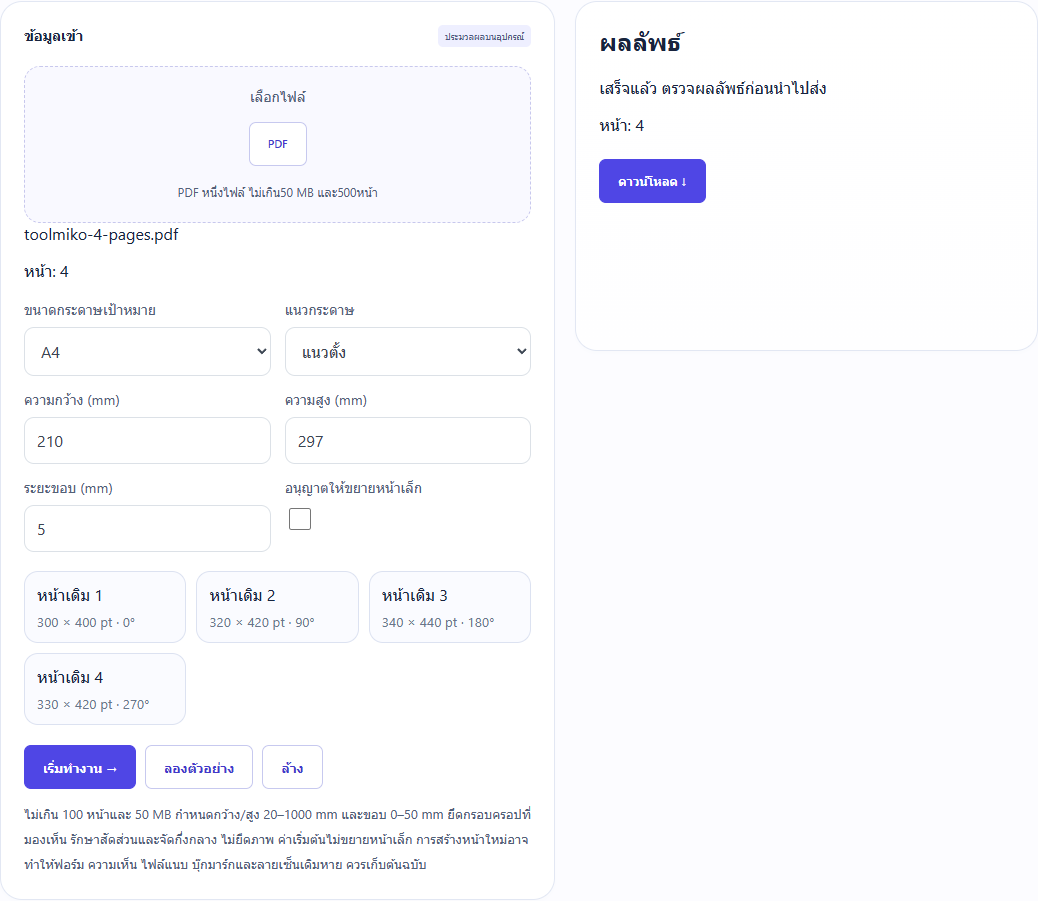
โหลดตัวอย่าง 4 หน้า เลือก A4 แนวตั้ง ระยะขอบ 5 mm ได้ PDF 4 หน้าขนาด 210 × 297 mm พร้อมเนื้อหาตามสัดส่วน
ปรับขนาดหน้า PDF →ขั้นตอนและตัวอย่างที่ทดสอบ
- เลือก PDF ที่ไม่เข้ารหัส แล้วรอจำนวนหน้าแสดง
- เลือก A4, A3, Letter หรือ Legal และแนวกระดาษ หรือใส่ความกว้างและสูงเอง กำหนดขอบและเลือกว่าจะอนุญาตให้ขยายหน้าเล็กหรือไม่
- เริ่มประมวลผลและดาวน์โหลด PDF ใหม่ ตรวจขนาดเป้าหมาย เนื้อหากึ่งกลาง และขอบทุกหน้า เครื่องมือนี้ปรับทั้งเอกสาร
ไฟล์ตัวอย่างและผลดาวน์โหลด
ตัวอย่างไม่มีไฟล์ของผู้ใช้ ภาพหน้าจอและผลดาวน์โหลดมาจากการใช้งานเครื่องมือนี้จริง
ข้อจำกัดและการตรวจ
ประมวลผลไฟล์ในอุปกรณ์ ไม่อัปโหลด และไม่แก้ไข PDF ต้นฉบับ
ไม่เกิน 100 หน้าและ 50 MB กำหนดกว้าง/สูง 20–1000 mm และขอบ 0–50 mm ยึดกรอบครอปที่มองเห็น รักษาสัดส่วนและจัดกึ่งกลาง ไม่ยืดภาพ ค่าเริ่มต้นไม่ขยายหน้าเล็ก การสร้างหน้าใหม่อาจทำให้ฟอร์ม ความเห็น ไฟล์แนบ บุ๊กมาร์กและลายเซ็นเดิมหาย ควรเก็บต้นฉบับ