PDF পাতার মাপ বদলান — ধাপ ও পরীক্ষিত উদাহরণ
পরীক্ষার দিন: · ToolMiko
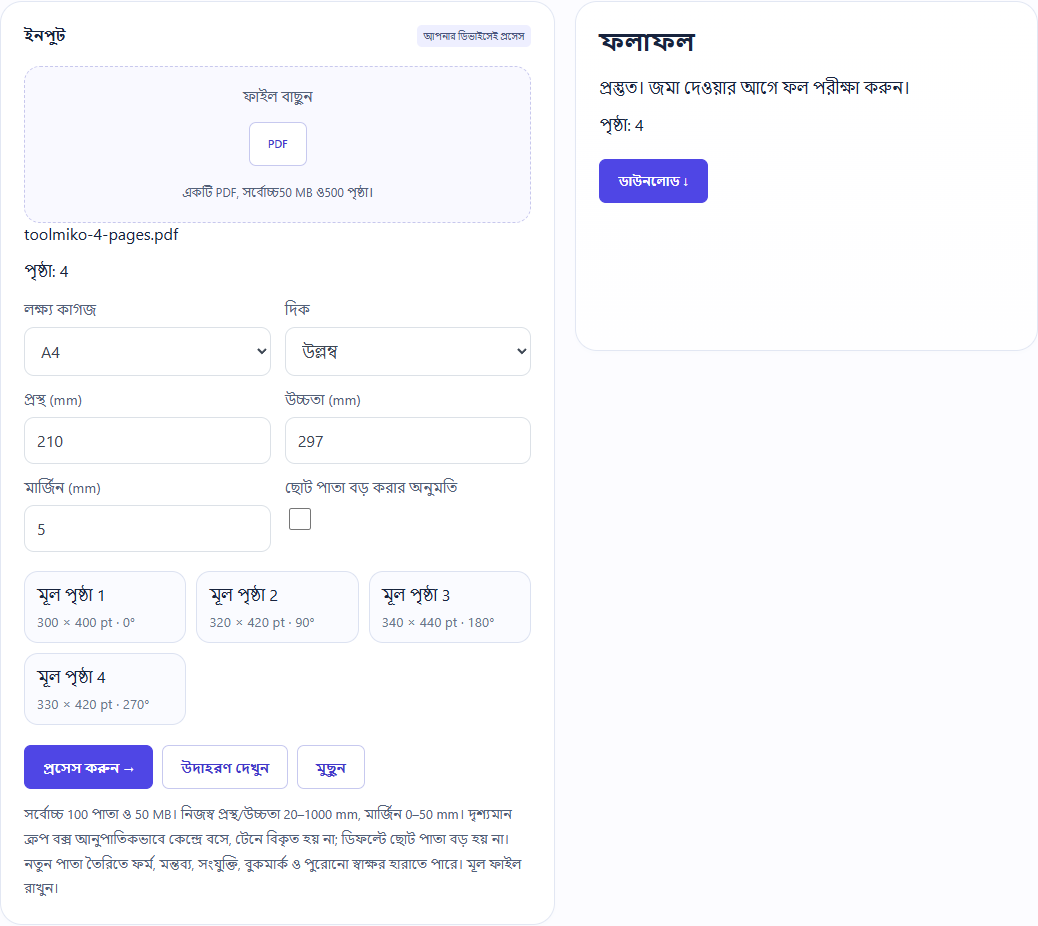
চার পাতার নমুনায় A4 উল্লম্ব ও 5 mm মার্জিন দিন: চারটি 210 × 297 mm পাতা, আনুপাতিক বিষয়বস্তু মাঝখানে।
PDF পাতার মাপ বদলান →ধাপ ও পরীক্ষিত উদাহরণ
- এনক্রিপশনহীন PDF বেছে পাতার সংখ্যা আসা পর্যন্ত অপেক্ষা করুন।
- A4, A3, Letter বা Legal ও দিক বাছুন, অথবা সরাসরি নিজস্ব প্রস্থ ও উচ্চতা দিন। মার্জিন দিন এবং চাইলে ছোট পাতা বড় করার অনুমতি দিন।
- চালিয়ে নতুন PDF নামান। প্রতিটি পাতার লক্ষ্য মাপ, মাঝখানের বিষয়বস্তু ও মার্জিন দেখুন; পুরো নথির মাপ বদলায়।
তৈরি নমুনা ও নামানো ফল
নমুনায় ব্যবহারকারীর ফাইল নেই। স্ক্রিনশট ও ডাউনলোডযোগ্য ফল এই টুলের বাস্তব ব্যবহার থেকে নেওয়া।
সীমা ও যাচাই
ফাইল ডিভাইসেই প্রক্রিয়া করা হয়, আপলোড হয় না; মূল PDF বদলায় না।
সর্বোচ্চ 100 পাতা ও 50 MB। নিজস্ব প্রস্থ/উচ্চতা 20–1000 mm, মার্জিন 0–50 mm। দৃশ্যমান ক্রপ বক্স আনুপাতিকভাবে কেন্দ্রে বসে, টেনে বিকৃত হয় না; ডিফল্টে ছোট পাতা বড় হয় না। নতুন পাতা তৈরিতে ফর্ম, মন্তব্য, সংযুক্তি, বুকমার্ক ও পুরোনো স্বাক্ষর হারাতে পারে। মূল ফাইল রাখুন।