多张图片如何合成一个 PDF?页序、横竖图与输出尺寸
在图片转 PDF 中一次选择多张 JPG、PNG 或 WebP,按文件列表排好顺序后处理。每张图片生成一页;页面比例随图片变化,不会自动变成统一的 A4。
打开工具: 图片转 PDF →开始前准备什么?
- 准备清晰原图,先确认方向。手机拍照的歪斜、阴影不会因转换为 PDF 自动消失。
- 若需要统一横竖比例,先裁剪或调整图片;不要把"统一文件格式"当成"统一纸张尺寸"。
如果你需要的是照片里的文字,而不是把照片装进 PDF,请先用清晰原图识别并校对。图片转 PDF 不会添加可搜索文字层。 从清晰图片提取并校对文字 →
如何在 ToolMiko 中操作?
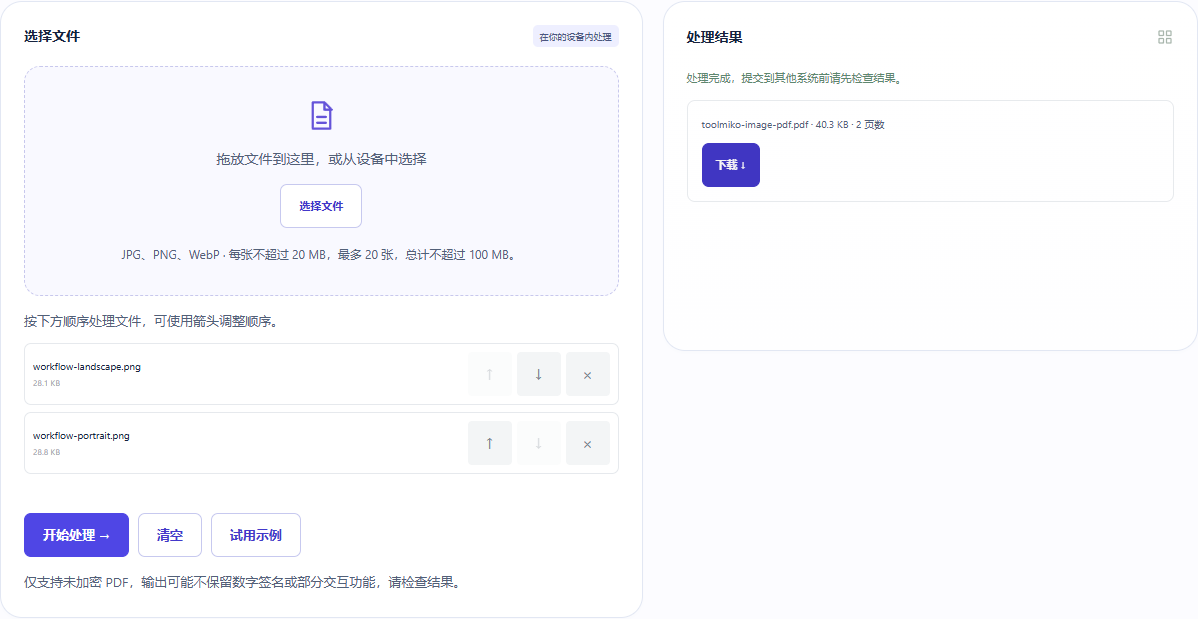
- 打开图片转 PDF,添加横图和竖图两个样例。
- 检查文件名;需要更换页序时使用列表上下箭头。
- 点击开始处理。下载的是一个包含多页的 PDF,不是把多张图拼在同一页。
- 打开结果,检查两页的方向、边缘、文字清晰度及实际页数。需要可复制文字时,另做 OCR。
实际样例得到了什么结果?
本次使用 800×600 与 600×800 两张PNG,结果分别为 600×450 与 450×600 PDF点的两页。横竖比例不同会保留到对应页面,PDF点不是图片像素或A4 规格。
| 检查项 | 本次结果 |
|---|---|
| PDF 页数 | 2 |
| 逐页尺寸(PDF 点) | 600 × 450 → 450 × 600 |
| 文件字节数 | 41,247 |
样例为本站生成的非个人文件,2026-11-13 在 Windows Chrome 中运行。可用原始文件重做;不同文件与设备的结果可能不同。
结果不符合预期时怎么办?
为什么两页的纸张大小不同?
需要统一 A4?先在图片转 PDF 中按顺序生成并下载 PDF,再打开“调整 PDF 页面大小”选入该文件,选择 A4、纵向和 5 mm 边距。内容等比居中放入,不拉伸或裁切;5 mm 是最小留白,另一方向可能更多。默认不放大小页面,需要时勾选“允许放大较小页面”。下载后核对全部页面。
透明区域为什么变白?
转换时图片会在白底上重新编码为 JPEG,再嵌入 PDF。透明底会变白,输出也不是无损保留原 PNG。
PDF 中的文字选不中
图片转 PDF 主要把图片放到页面上,不会自动创建可搜索文字层。需要提取文本时使用 OCR,并检查识别结果。
功能边界与文件处理
支持JPG、PNG、WebP图片,单张不超过 20 MB。长边超过 2400 像素时会先缩小,再以JPEG编码;实际清晰度取决于原图和缩放。不要把这条路线当作无损扫描归档或自动文字识别。