कई इमेज से एक PDF कैसे बनाएँ? पृष्ठ क्रम और अलग अनुपात
इमेज से PDF में JPG, PNG या WebP चुनें, सूची का क्रम ठीक करें और प्रोसेस करें। हर इमेज अलग पृष्ठ बनती है। पृष्ठ का अनुपात इमेज जैसा रहता है; सभी पृष्ठ अपने आप A4 नहीं बनते।
टूल खोलें: इमेज से PDF →शुरू करने से पहले क्या तैयार करें?
- साफ़ और सही दिशा वाली इमेज लें। PDF बनाना कैमरे की छाया या तिरछे खींचे पृष्ठ को अपने आप ठीक नहीं करता।
- समान अनुपात चाहिए तो पहले क्रॉप या इमेज तैयार करें। एक फ़ाइल फ़ॉर्मैट का अर्थ एक कागज़ आकार नहीं है।
तस्वीर वाला PDF बनाने के बजाय तस्वीर का टेक्स्ट चाहिए तो पहले साफ़ मूल चित्र से पहचानकर जाँचें। चित्र से PDF बनाने पर खोजने योग्य टेक्स्ट परत नहीं जुड़ती। चित्र का टेक्स्ट निकालकर जाँचें →
ToolMiko में कैसे करें?
- इमेज से PDF खोलकर आड़ी और खड़ी दो नमूना इमेज जोड़ें।
- नाम देखें; पृष्ठ बदलने के लिए सूची में ऊपर-नीचे तीर इस्तेमाल करें।
- प्रोसेस करें। डाउनलोड में अलग पृष्ठ मिलते हैं, एक ही पृष्ठ पर सभी तस्वीरें नहीं।
- PDF खोलकर दिशा, किनारे, पढ़ने लायक स्पष्टता और पृष्ठ संख्या देखें। टेक्स्ट निकालना हो तो अलग OCR करें।
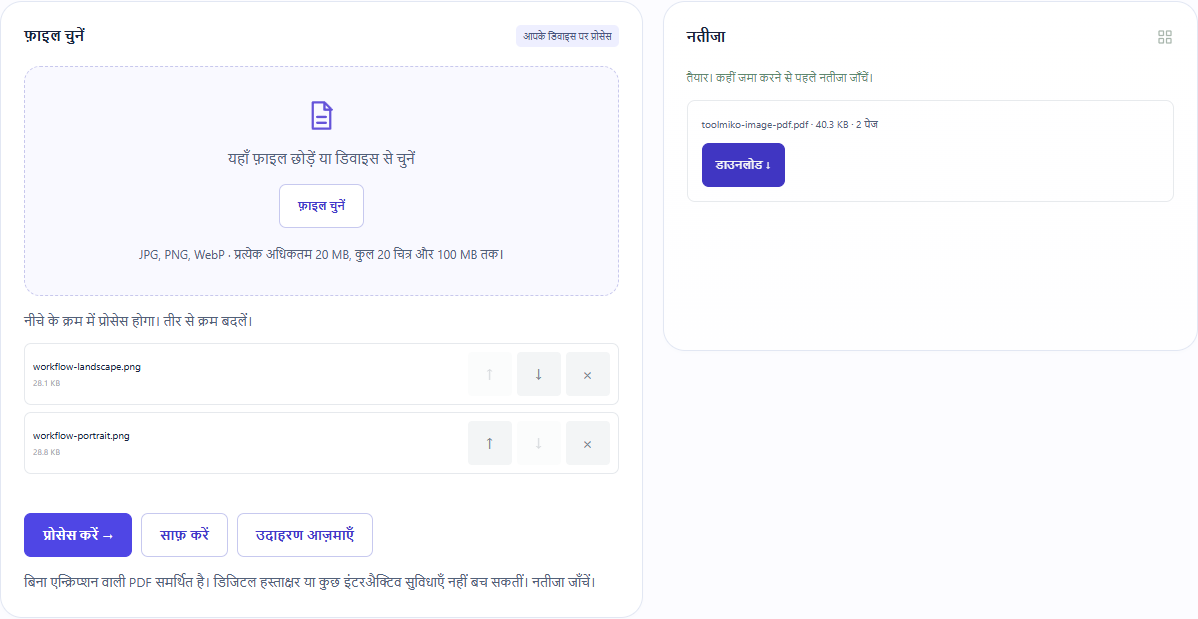
नमूने से क्या परिणाम मिला?
800×600 और 600×800 PNG से600×450 और 450×600 PDF पॉइंट वाले दो पृष्ठ बने। अलग इमेज अनुपात अलग पृष्ठ अनुपात रहता है। PDF पॉइंट इमेज पिक्सेल या A4 मानक नहीं हैं।
| जाँच | देखा गया परिणाम |
|---|---|
| PDF पृष्ठ | 2 |
| प्रत्येक पृष्ठ का आकार (PDF पॉइंट) | 600 × 450 → 450 × 600 |
| फ़ाइल बाइट | 41,247 |
इस परीक्षण का परिणाम डाउनलोड करें →
निजी जानकारी के बिना नमूने बनाकर 2026-11-13 को Windows Chrome में जाँचे गए। मूल फ़ाइल से दोबारा करें; दूसरी फ़ाइलों और उपकरणों पर परिणाम अलग हो सकता है।
नतीजा सही न हो तो क्या करें?
पृष्ठों का कागज़ आकार अलग क्यों है?
सभी पन्ने A4 चाहिए? पहले इमेज से PDF में क्रम तय करके PDF बनाएँ और डाउनलोड करें। फिर PDF पृष्ठ का आकार बदलने वाले टूल में वह फ़ाइल चुनें और A4, लंबवत तथा 5 mm मार्जिन रखें। सामग्री बिना खींचे या काटे अनुपात में बीच में रखी जाती है। 5 mm न्यूनतम खाली जगह है; दूसरी दिशा में अधिक हो सकती है। डिफ़ॉल्ट में छोटे पन्ने बड़े नहीं होते; ज़रूरत पर छोटे पृष्ठ बड़े करने का विकल्प चालू करें। डाउनलोड करके हर पन्ना जाँचें।
पारदर्शी भाग सफ़ेद क्यों हो गया?
इमेज सफ़ेद पृष्ठभूमि पर JPEG में बदलकर PDF में जाती है। पारदर्शिता और मूल PNG बिना नुकसान सुरक्षित नहीं रहते।
शब्द चुन नहीं पा रहे
इमेज PDF में रखने से खोजने योग्य टेक्स्ट परत नहीं बनती। OCR से पाठ निकालें और मूल से मिलाएँ।
सीमाएँ और फ़ाइल प्रबंधन
JPG, PNG, WebP, प्रति इमेज 20 MB तक। लंबा किनारा2400 पिक्सेल से बड़ा हो तो JPEG एन्कोडिंग से पहले घटता है। स्पष्टता मूल और स्केलिंग पर निर्भर है। यह नुकसान रहित स्कैन संग्रह या अपने आप OCR नहीं है।