รวมหลายรูปเป็น PDF เดียว: เรียงหน้า รูปแนวนอนและแนวตั้ง
เลือกรูป JPG, PNG หรือ WebP ในรูปภาพเป็น PDF จัดลำดับรายการแล้วเริ่ม แต่ละรูปเป็นหนึ่งหน้า สัดส่วนหน้าตามรูป ไม่ได้แปลงทุกหน้าเป็น A4 อัตโนมัติ
เปิดเครื่องมือ: รูปภาพเป็น PDF →ต้องเตรียมอะไรก่อน?
- ใช้ภาพชัดและหันถูกทิศ การทำ PDF ไม่แก้เงาหรือความเอียงจากการถ่ายเอกสารให้อัตโนมัติ
- หากต้องการสัดส่วนเดียวกัน ให้ครอปหรือเตรียมรูปก่อน รูปแบบไฟล์เดียวกันไม่ได้หมายถึงกระดาษขนาดเดียวกัน
หากต้องการข้อความในภาพแทน PDF ที่บรรจุภาพ ให้รู้จำจากต้นฉบับที่ชัดเจนแล้วตรวจแก้ก่อน การแปลงภาพเป็น PDF ไม่ได้เพิ่มชั้นข้อความที่ค้นหาได้ ดึงข้อความจากภาพแล้วตรวจแก้ →
ใช้งานใน ToolMiko อย่างไร?
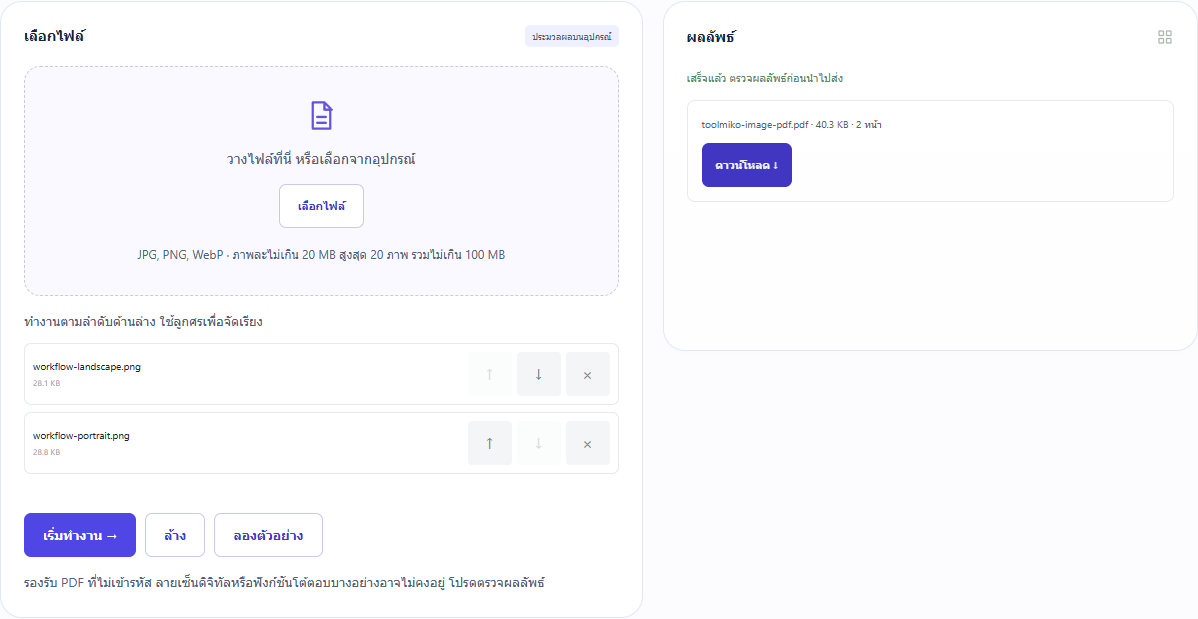
- เปิดรูปภาพเป็น PDF แล้วเลือกรูปแนวนอนกับแนวตั้งตัวอย่าง
- ตรวจชื่อไฟล์ หากต้องเปลี่ยนหน้าให้ใช้ลูกศรขึ้นลงในรายการ
- เริ่มประมวลผล จะได้ PDF หลายหน้า ไม่ใช่หลายรูปวางรวมบนหน้าเดียว
- เปิดผลและตรวจทิศทาง ขอบ ความชัด และจำนวนหน้า หากต้องการดึงข้อความให้ทำ OCR แยก
ตัวอย่างให้ผลอย่างไร?
PNG 800×600 และ 600×800 ให้หน้าขนาด 600×450 และ 450×600 หน่วยจุด PDF สัดส่วนต่างกันจึงยังเป็นหน้าคนละสัดส่วน หน่วยจุด PDF ไม่ใช่พิกเซลหรือขนาด A4
| รายการตรวจ | ผลที่วัดได้ |
|---|---|
| จำนวนหน้า PDF | 2 |
| ขนาดแต่ละหน้า (หน่วยจุด PDF) | 600 × 450 → 450 × 600 |
| ขนาดไฟล์เป็นไบต์ | 41,247 |
ไฟล์ตัวอย่างสร้างขึ้นโดยไม่ใช้ข้อมูลส่วนบุคคล ทดสอบใน Chrome บน Windows เมื่อ 2026-11-13 ดาวน์โหลดต้นฉบับเพื่อลองซ้ำได้ ผลจากไฟล์และอุปกรณ์อื่นอาจต่างกัน
หากผลไม่ตรงต้องทำอย่างไร?
ทำไมหน้ากระดาษสองหน้าขนาดไม่เท่ากัน
ต้องการทุกหน้าเป็น A4? สร้างและดาวน์โหลด PDF ตามลำดับจากเครื่องมือรูปภาพเป็น PDF ก่อน จากนั้นเปิดปรับขนาดหน้า PDF เลือกไฟล์นั้น ตั้ง A4 แนวตั้ง และขอบ 5 mm เนื้อหาจะย่อให้พอดีตามสัดส่วนและอยู่กึ่งกลาง ไม่ยืดหรือตัด ขอบ 5 mm คือพื้นที่ว่างขั้นต่ำ อีกแนวอาจมากกว่า ค่าเริ่มต้นไม่ขยายหน้าเล็ก หากต้องการให้เปิดตัวเลือกอนุญาตให้ขยายหน้าเล็ก แล้วดาวน์โหลดและตรวจทุกหน้า
พื้นหลังโปร่งใสทำไมกลายเป็นขาว
รูปจะวาดบนพื้นขาวและเข้ารหัส JPEG ก่อนฝังใน PDF จึงไม่รักษาความโปร่งใสหรือ PNG เดิมแบบไม่สูญเสีย
ทำไมเลือกข้อความไม่ได้
การวางรูปใน PDF ไม่ได้สร้างชั้นข้อความที่ค้นหาได้ ใช้ OCR เพื่อดึงข้อความและตรวจทานอีกครั้ง
ข้อจำกัดและการจัดการไฟล์
รับ JPG, PNG, WebP รูปละไม่เกิน 20 MB ด้านยาวเกิน 2400 พิกเซลจะย่อก่อนเข้ารหัส JPEG ความชัดขึ้นกับต้นฉบับและการย่อ ไม่ใช่ทางเลือกเก็บสแกนแบบไม่สูญเสียหรือ OCR อัตโนมัติ