文字水印如何检查位置和可读性?
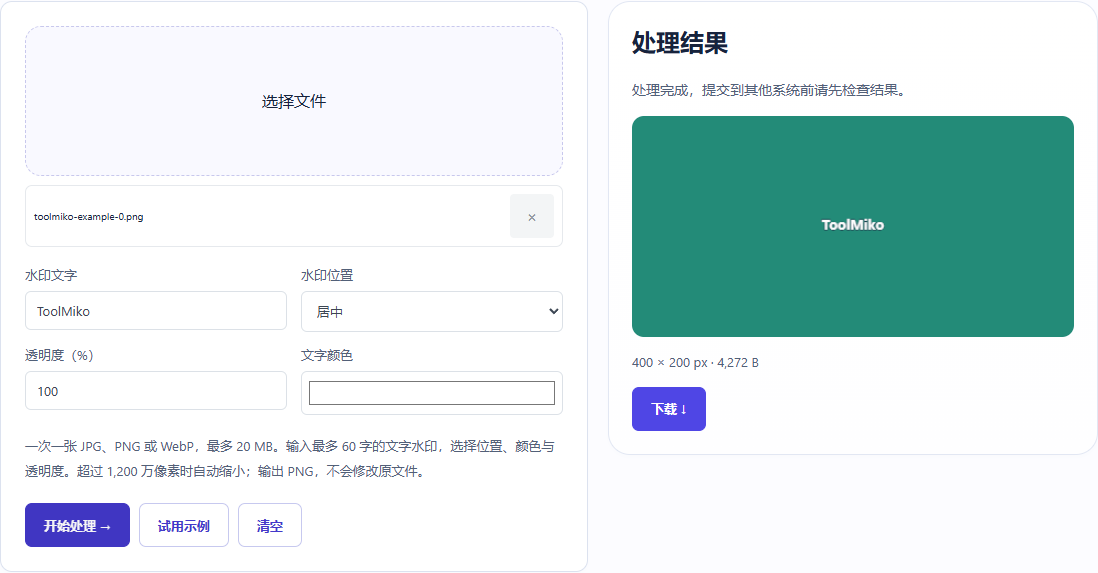
400×200示例添加居中ToolMiko后仍导出400×200 PNG。水印是可见标注,不是防篡改措施。
打开工具: 图片水印 →开始前准备什么?
- 先保留原文或原文件;下方TXT描述本次测试设置,不会自动导入工具。
- 核对选项后再处理自己的内容;随机结果和浏览器能力可能与本次不同。
如何在 ToolMiko 中操作?
- 载入示例,水印填ToolMiko。
- 选择居中,数值设为100(完全不透明)。
- 生成下载,分别检查明暗区域的文字。
实际样例得到了什么结果?
下表与截图来自本次真实操作。TXT为编辑保存的检查记录;另附文件(如有)来自工具实际导出。
| 检查项 | 本次结果 |
|---|---|
| 输入 | Example: green400x200; text=ToolMiko; center; opacity100 |
| 本次结果 | PNG=400x200; centered text watermark |
| 文件字节数 | 36 |
下载本次实测结果: remaining-image-watermark.png →

样例为本站生成的非个人文件,2026-11-13 在 Windows Chrome 中运行。可用原始文件重做;不同文件与设备的结果可能不同。
结果不符合预期时怎么办?
水印看不清怎么办?
调整颜色、不透明程度和位置,底图会影响小字可读性。
功能边界与文件处理
大图可能缩小;文字有长度限制且不能换行。水印不能保证图片不被复制、修改或误用。