เพิ่มลายน้ำข้อความแล้วตรวจไฟล์ที่ดาวน์โหลด
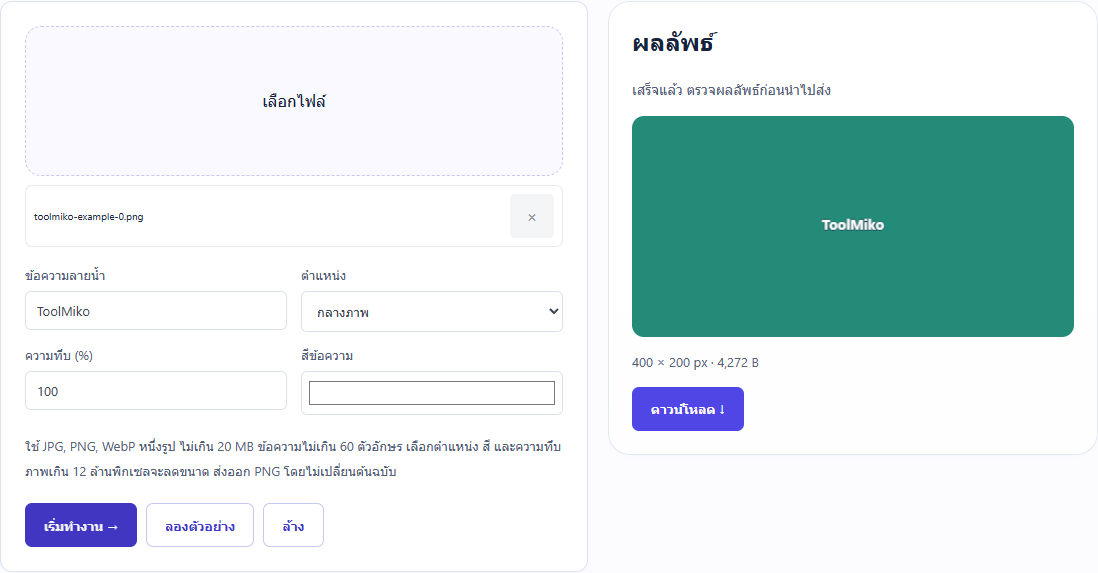
ToolMikoกลางภาพตัวอย่าง400×200ได้PNG400×200 เป็นป้ายที่มองเห็น ไม่ใช่ป้องกันแก้ไข
เปิดเครื่องมือ: ใส่ลายน้ำภาพ →ต้องเตรียมอะไรก่อน?
- เก็บข้อความหรือไฟล์ต้นฉบับ TXTด้านล่างบอกค่าทดสอบ ไม่ได้นำเข้าอัตโนมัติ
- ตรวจตัวเลือกก่อนใช้ข้อมูลจริง ผลสุ่มและความสามารถเบราว์เซอร์อาจต่างกัน
ใช้งานใน ToolMiko อย่างไร?
- โหลดตัวอย่างและใส่ToolMiko
- เลือกกลางภาพและ100%
- สร้างดาวน์โหลดแล้วตรวจทั้งบริเวณสว่างมืด
ตัวอย่างให้ผลอย่างไร?
ตารางและภาพมาจากการทำงานจริง TXTเป็นบันทึกตรวจสอบ ส่วนไฟล์เพิ่มเติมถ้ามีเป็นการส่งออกจริง
| รายการตรวจ | ผลที่วัดได้ |
|---|---|
| ข้อมูลเข้า | Example: green400x200; text=ToolMiko; center; opacity100 |
| ผลที่วัดได้ | PNG=400x200; centered text watermark |
| ขนาดไฟล์เป็นไบต์ | 36 |
ดาวน์โหลดผลทดสอบนี้: remaining-image-watermark.png →

ไฟล์ตัวอย่างสร้างขึ้นโดยไม่ใช้ข้อมูลส่วนบุคคล ทดสอบใน Chrome บน Windows เมื่อ 2026-11-13 ดาวน์โหลดต้นฉบับเพื่อลองซ้ำได้ ผลจากไฟล์และอุปกรณ์อื่นอาจต่างกัน
หากผลไม่ตรงต้องทำอย่างไร?
ลายน้ำอ่านยาก
ตรวจสี ความทึบ และตำแหน่ง ภาพพื้นมีผลต่อข้อความเล็ก
ข้อจำกัดและการจัดการไฟล์
ภาพใหญ่อาจถูกย่อ จำกัดข้อความและห้ามขึ้นบรรทัด ลายน้ำไม่รับรองว่าจะไม่ถูกคัดลอกหรือแก้ไข