แปลง PDF เป็นรูปภาพ — ขั้นตอนและตัวอย่างที่ทดสอบ
ทดสอบเมื่อ: · ToolMiko
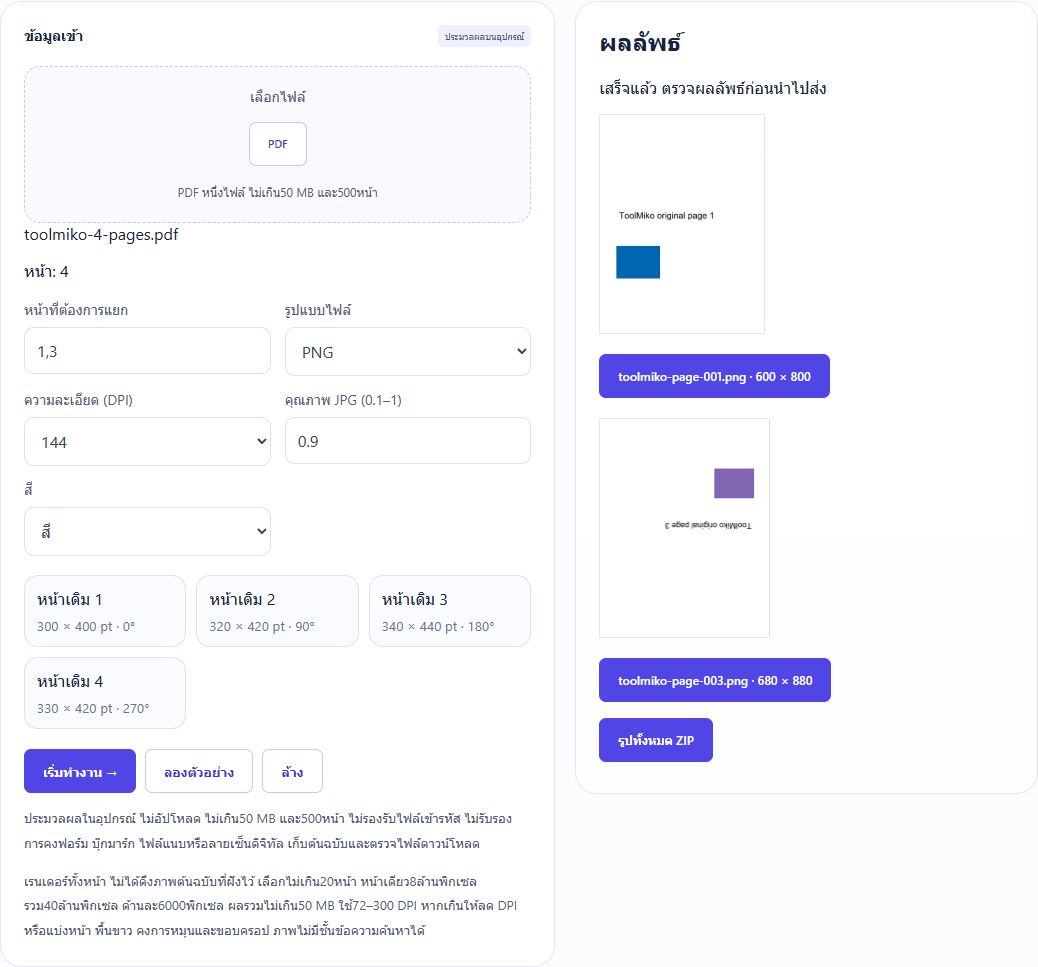
ตัวอย่าง4หน้า เลือก1,3 ที่144 DPI ได้ PNG สองภาพ600×800และ680×880พิกเซล
แปลง PDF เป็นรูปภาพ →ขั้นตอนและตัวอย่างที่ทดสอบ
- เลือก PDF ที่ไม่เข้ารหัส แล้วรอจำนวนหน้าแสดง
- ใส่หน้าหรือช่วง เช่น 1,3 เลือก PNG หรือ JPG, DPI และสีหรือขาวดำ สำหรับ JPG ปรับคุณภาพได้
- เริ่มประมวลผล ตรวจขนาดและความชัด แล้วดาวน์โหลดภาพทีละไฟล์หรือ ZIP รวมภาพทั้งหมด
ไฟล์ตัวอย่างและผลดาวน์โหลด
ตัวอย่างไม่มีไฟล์ของผู้ใช้ ภาพหน้าจอและผลดาวน์โหลดมาจากการใช้งานเครื่องมือนี้จริง
ข้อจำกัดและการตรวจ
PDF หนึ่งไฟล์ ไม่เกิน50 MB และ500หน้า
ประมวลผลไฟล์ในอุปกรณ์ ไม่อัปโหลด และไม่แก้ไข PDF ต้นฉบับ
เรนเดอร์ทั้งหน้า ไม่ได้ดึงภาพต้นฉบับที่ฝังไว้ เลือกไม่เกิน20หน้า หน้าเดียว8ล้านพิกเซล รวม40ล้านพิกเซล ด้านละ6000พิกเซล ผลรวมไม่เกิน50 MB ใช้72–300 DPI หากเกินให้ลด DPI หรือแบ่งหน้า พื้นขาว คงการหมุนและขอบครอป ภาพไม่มีชั้นข้อความค้นหาได้
เลือก PNG หรือ JPG?
ข้อความและเส้นลอง PNG ภาพถ่ายลอง JPG และปรับคุณภาพ ทั้งสองเป็นภาพพิกเซล ไม่มีเวกเตอร์หรือชั้นข้อความค้นหาได้ของ PDF แปลงรูปกลับเป็น PDF →
เพิ่ม DPI แล้วยังเบลอเพราะอะไร?
พิกเซลเพิ่มไม่คืนรายละเอียดที่หายจากสแกนต้นฉบับ ตรวจขนาดภาพดาวน์โหลดตามระบบปลายทาง หากเกินขีดจำกัดให้ลด DPI หรือแบ่งหน้า ต้องการอ่านข้อความ? ใช้ OCR →