PDF से तस्वीरें — कदम और जाँचा उदाहरण
जाँच की तारीख: · ToolMiko
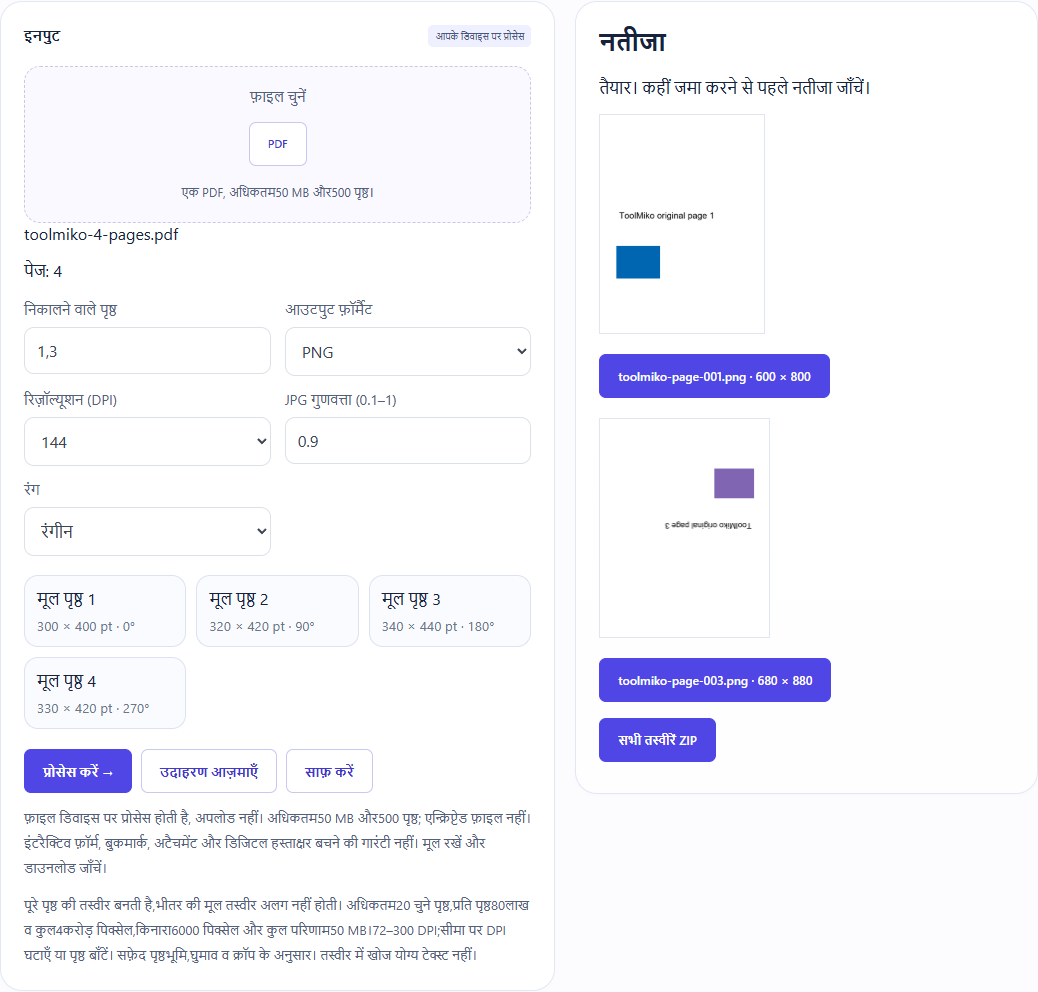
4 पृष्ठ के नमूने से1,3 और144 DPI चुनें:600×800 व680×880 पिक्सेल के दो PNG।
PDF से तस्वीरें →कदम और जाँचा उदाहरण
- बिना एन्क्रिप्शन की PDF चुनें और पृष्ठ संख्या आने दें।
- पृष्ठ या रेंज दें, जैसे 1,3; PNG या JPG, DPI और रंगीन या ग्रेस्केल चुनें। JPG की गुणवत्ता भी चुन सकते हैं।
- प्रोसेस करें, तस्वीरों का आकार और स्पष्टता जाँचें, फिर अलग तस्वीरें या सभी तस्वीरों का ZIP डाउनलोड करें।
बनाया नमूना और डाउनलोड परिणाम
नमूने में उपयोगकर्ता की फ़ाइलें नहीं हैं। स्क्रीनशॉट और डाउनलोड परिणाम इस टूल के वास्तविक उपयोग से हैं।
सीमाएँ और जाँच
एक PDF, अधिकतम50 MB और500 पृष्ठ।
फ़ाइल डिवाइस पर प्रोसेस होती है, अपलोड नहीं होती; मूल PDF नहीं बदलती।
पूरे पृष्ठ की तस्वीर बनती है,भीतर की मूल तस्वीर अलग नहीं होती। अधिकतम20 चुने पृष्ठ,प्रति पृष्ठ80लाख व कुल4करोड़ पिक्सेल,किनारा6000 पिक्सेल और कुल परिणाम50 MB।72–300 DPI;सीमा पर DPI घटाएँ या पृष्ठ बाँटें। सफ़ेद पृष्ठभूमि,घुमाव व क्रॉप के अनुसार। तस्वीर में खोज योग्य टेक्स्ट नहीं।
PNG या JPG चुनें?
टेक्स्ट और रेखाओं के लिए PNG,फ़ोटो के लिए गुणवत्ता बदलकर JPG आज़माएँ। दोनों पृष्ठ की पिक्सेल तस्वीर हैं,PDF वेक्टर या खोज योग्य टेक्स्ट नहीं बचता। तस्वीरों से फिर PDF बनाएँ →
DPI बढ़ाकर भी धुंधला क्यों?
अधिक पिक्सेल मूल स्कैन में गायब विवरण नहीं लौटाते। डाउनलोड आकार को गंतव्य की शर्त से मिलाएँ। सीमा पर DPI या पृष्ठ घटाएँ। टेक्स्ट पहचानने के लिए OCR →