PDF থেকে ছবি — ধাপ ও পরীক্ষিত উদাহরণ
পরীক্ষার দিন: · ToolMiko
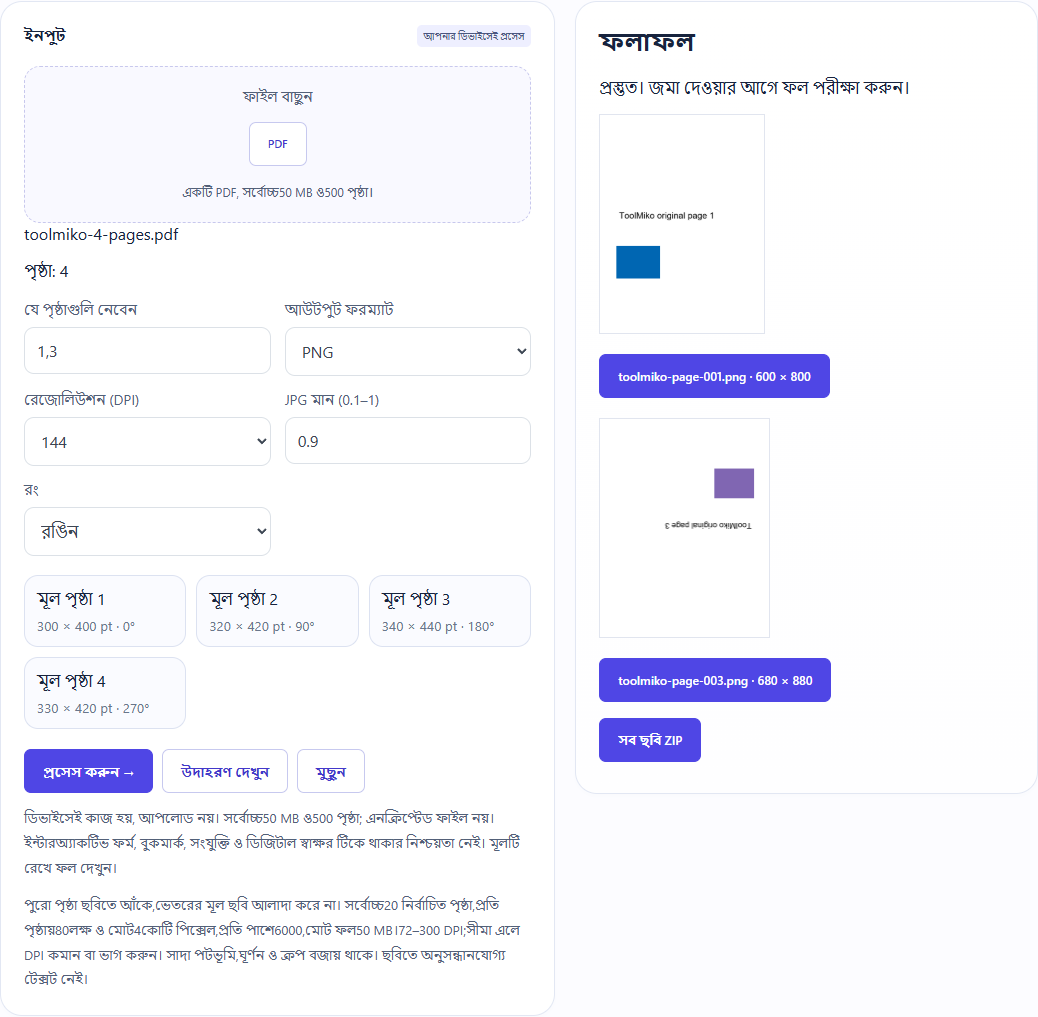
4 পৃষ্ঠার নমুনায়1,3 বেছে144 DPI:600×800 ও680×880 পিক্সেলের দুই PNG।
PDF থেকে ছবি →ধাপ ও পরীক্ষিত উদাহরণ
- এনক্রিপশনহীন PDF বেছে পাতার সংখ্যা আসা পর্যন্ত অপেক্ষা করুন।
- পাতা বা রেঞ্জ দিন, যেমন 1,3। PNG বা JPG, DPI এবং রঙিন বা ধূসর বাছুন। JPG-এর মানও বদলানো যায়।
- চালিয়ে ছবির মাপ ও স্পষ্টতা দেখুন, তারপর আলাদা ছবি বা সব ছবির ZIP নামান।
তৈরি নমুনা ও নামানো ফল
নমুনায় ব্যবহারকারীর ফাইল নেই। স্ক্রিনশট ও ডাউনলোডযোগ্য ফল এই টুলের বাস্তব ব্যবহার থেকে নেওয়া।
সীমা ও যাচাই
একটি PDF, সর্বোচ্চ50 MB ও500 পৃষ্ঠা।
ফাইল ডিভাইসেই প্রক্রিয়া করা হয়, আপলোড হয় না; মূল PDF বদলায় না।
পুরো পৃষ্ঠা ছবিতে আঁকে,ভেতরের মূল ছবি আলাদা করে না। সর্বোচ্চ20 নির্বাচিত পৃষ্ঠা,প্রতি পৃষ্ঠায়80লক্ষ ও মোট4কোটি পিক্সেল,প্রতি পাশে6000,মোট ফল50 MB।72–300 DPI;সীমা এলে DPI কমান বা ভাগ করুন। সাদা পটভূমি,ঘূর্ণন ও ক্রপ বজায় থাকে। ছবিতে অনুসন্ধানযোগ্য টেক্সট নেই।
PNG না JPG?
লেখা ও রেখার জন্য PNG,ছবির জন্য মান ঠিক করে JPG দেখুন। দুটিই পৃষ্ঠার পিক্সেল ছবি,PDF ভেক্টর বা অনুসন্ধানযোগ্য লেখা থাকে না। ছবি থেকে আবার PDF →
DPI বাড়িয়েও ঝাপসা কেন?
বেশি পিক্সেল মূল স্ক্যানে হারানো তথ্য ফেরায় না। গন্তব্যের নিয়ম অনুযায়ী নামানো ছবির মাপ দেখুন। সীমা এলে DPI বা পৃষ্ঠা কমান। লেখা চিনতে ছবি OCR →