Markdown预览和HTML导出:哪些内容会被移除?
样例显示ToolMiko标题与加粗Hello,预览里没有脚本元素,并实际导出了HTML。
打开工具: Markdown 预览 →开始前准备什么?
- 先保留原文或原文件;下方TXT描述本次测试设置,不会自动导入工具。
- 核对选项后再处理自己的内容;随机结果和浏览器能力可能与本次不同。
如何在 ToolMiko 中操作?
- 输入标题、空行与**Hello**。
- 运行并检查标题和粗体。
- 下载HTML,嵌入其他页面前单独查看。
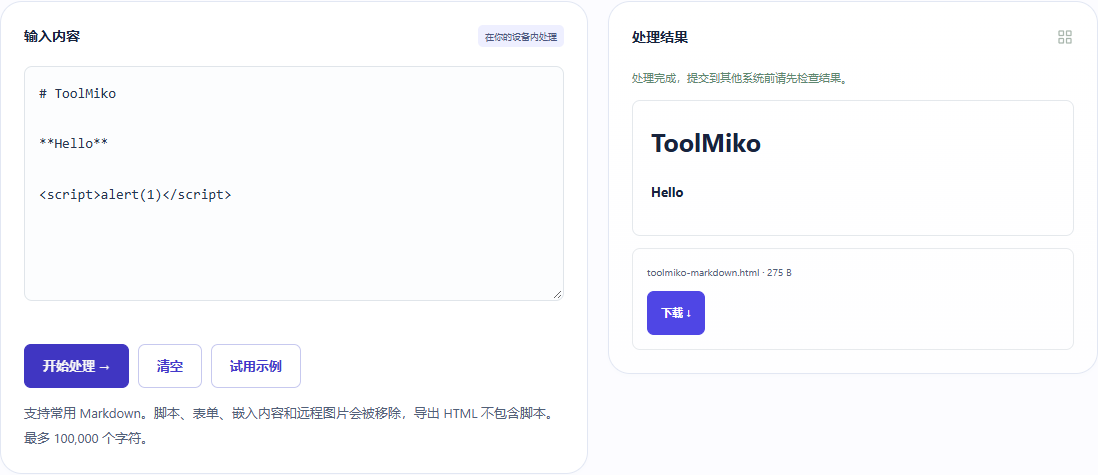
实际样例得到了什么结果?
下表与截图来自本次真实操作。TXT为编辑保存的检查记录;另附文件(如有)来自工具实际导出。
| 检查项 | 本次结果 |
|---|---|
| 输入 | # ToolMiko **Hello** <script>alert(1)</script> |
| 本次结果 | heading=ToolMiko; strong=Hello; executable_script_count=0 |
| 文件字节数 | 57 |
下载本次实测结果: remaining-markdown.html.txt →
样例为本站生成的非个人文件,2026-11-13 在 Windows Chrome 中运行。可用原始文件重做;不同文件与设备的结果可能不同。
结果不符合预期时怎么办?
为什么输入的HTML不见了?
预览会净化和限制内容,并不是原始HTML或JavaScript运行器。
功能边界与文件处理
导出使用受限内容策略;本次不是完整安全审计。远程图片或不安全链接可能被移除或拦截,预览不等于发布。