Markdown देखें और सीमित HTML निर्यात करें
ToolMiko शीर्षक और मोटा Hello दिखे; स्क्रिप्ट तत्व नहीं था और HTML निर्यात हुई।
टूल खोलें: Markdown प्रीव्यू →शुरू करने से पहले क्या तैयार करें?
- मूल पाठ या फ़ाइल रखें। TXT परीक्षण की सेटिंग बताता है, अपने आप आयात नहीं करता।
- अपने डेटा से पहले विकल्प जाँचें; यादृच्छिक परिणाम और ब्राउज़र क्षमता अलग हो सकती है।
ToolMiko में कैसे करें?
- शीर्षक और **Hello** दें।
- दृश्य को मूल से मिलाएँ।
- डाउनलोड किए HTML को अलग देखें।
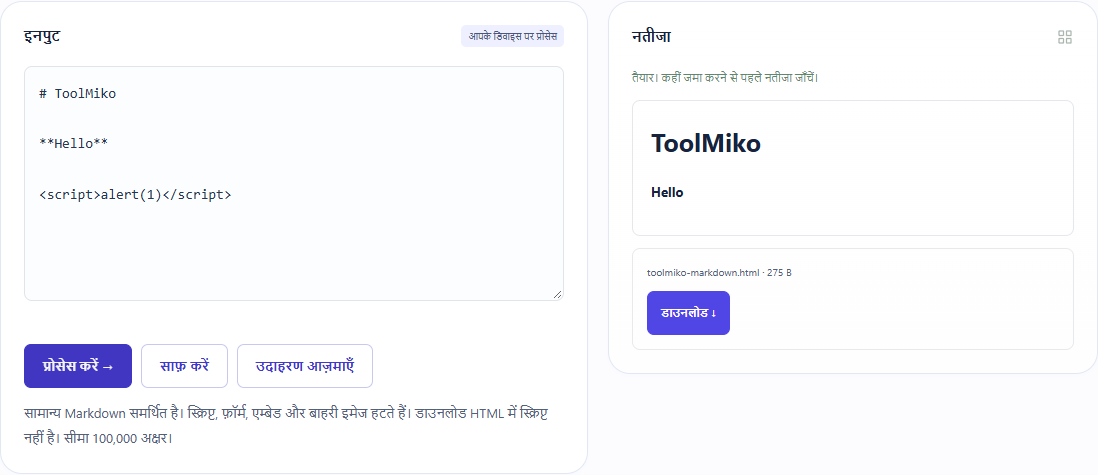
नमूने से क्या परिणाम मिला?
तालिका और चित्र वास्तविक काम से हैं। TXT संपादकीय जाँच रिकॉर्ड है; अतिरिक्त फ़ाइल हो तो वह टूल का वास्तविक निर्यात है।
| जाँच | देखा गया परिणाम |
|---|---|
| इनपुट | # ToolMiko **Hello** <script>alert(1)</script> |
| देखा गया परिणाम | heading=ToolMiko; strong=Hello; executable_script_count=0 |
| फ़ाइल बाइट | 57 |
इस परीक्षण का परिणाम डाउनलोड करें →
इस परीक्षण का परिणाम डाउनलोड करें: remaining-markdown.html.txt →
निजी जानकारी के बिना नमूने बनाकर 2026-11-13 को Windows Chrome में जाँचे गए। मूल फ़ाइल से दोबारा करें; दूसरी फ़ाइलों और उपकरणों पर परिणाम अलग हो सकता है।
नतीजा सही न हो तो क्या करें?
HTML का हिस्सा क्यों हटा?
पूर्वावलोकन सामग्री साफ करता है; कच्चा कोड नहीं चलाता।
सीमाएँ और फ़ाइल प्रबंधन
निर्यात में सीमित नीति है, पूर्ण सुरक्षा समीक्षा नहीं। बाहरी चित्र या असुरक्षित लिंक हट सकते हैं।