PDF 如何按顺序合并?排序步骤与三页实测
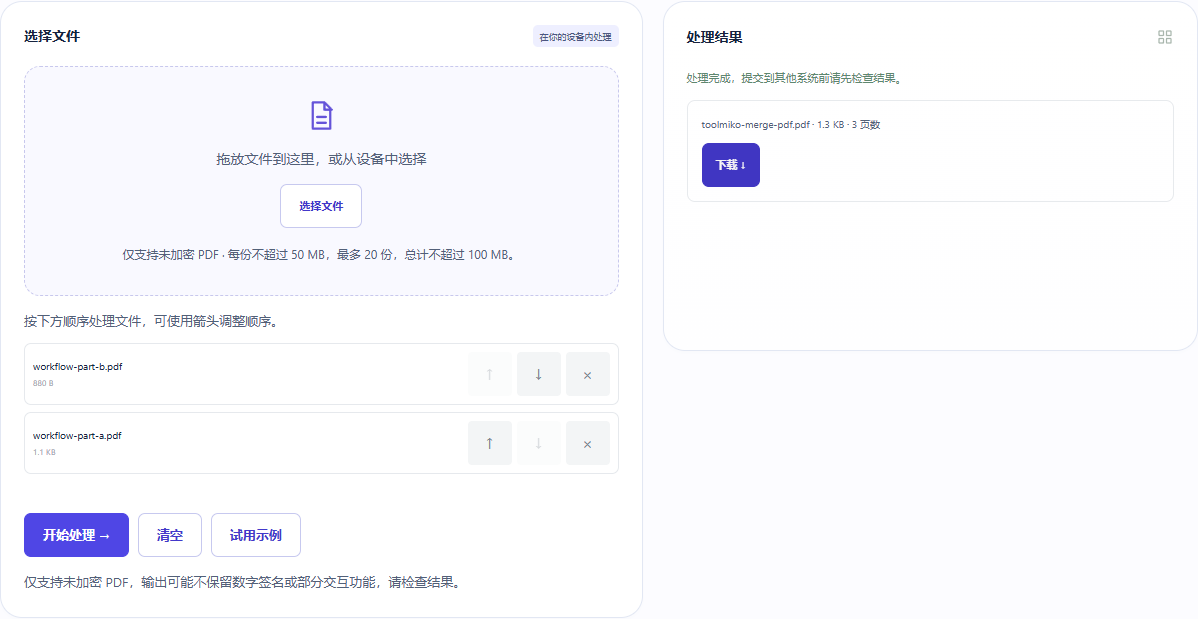
在 PDF 合并工具中添加文件,用列表的上下箭头排好顺序,再开始处理。它按文件列表依次复制每份 PDF 的页面;不能在合并列表里单独拖动某一页。
打开工具: 合并 PDF →开始前准备什么?
如何在 ToolMiko 中操作?
- 打开 PDF 合并,选择样例 A 和 B。A 有两页,B 有一页。
- 在文件列表中,把 A 向下移一次,让 B 排在 A 前面。先检查名称,不以本机文件夹显示顺序为准。
- 点击开始处理,等待下载链接出现。不要在处理完成前关闭页面。
- 下载结果并打开,检查总页数、第一页内容与最后一页。文件能下载不代表页面顺序一定符合你的意图。
实际样例得到了什么结果?
我们把 B 移到 A 前面后生成了三页 PDF。下表逐页尺寸与 B、A 第 1 页、A 第 2 页对应,可用两份样例复现排序。
| 检查项 | 本次结果 |
|---|---|
| PDF 页数 | 3 |
| 合并后的页面尺寸顺序 | 200 × 300 → 400 × 500 → 300 × 400 |
| 文件字节数 | 1,355 |
样例为本站生成的非个人文件,2026-11-13 在 Windows Chrome 中运行。可用原始文件重做;不同文件与设备的结果可能不同。
结果不符合预期时怎么办?
文件顺序对了,单份文件里的页面却不对
合并列表只调整整份文件之间的顺序。一份 PDF 的全部页序不对时,先用PDF 页面重排。只要部分页、重复页或跨文件交错时,先用提取 PDF 页面分别准备所需页面,再按目标顺序合并;需要转正的整份文件可先旋转。
提示无法读取 PDF
确认是可打开的真实 PDF,而非改了扩展名的图片;加密、受密码保护或损坏的文件需要先用合适的软件处理。
结果没有明显变小
合并用于组合页面,不是 PDF 压缩。结果大小会变化,但不承诺缩小。
功能边界与文件处理
当前最多 20 份PDF,单份 50 MB、合计 100 MB,输出最多 5000 页;设备内存可能更早成为限制。文件在浏览器处理。原数字签名、书签和表单行为不保证保留,重要文件请保留原件并逐页核验。