সঠিক ক্রমে PDF মার্জ করবেন কীভাবে? ফাইল সাজানো ও পৃষ্ঠা যাচাই
PDF মার্জে ফাইল যোগ করে তালিকার তীর দিয়ে ক্রম ঠিক করুন, তারপর প্রসেস করুন। প্রতিটি ফাইলের পৃষ্ঠা সেই ক্রমে কপি হয়। এই তালিকা দিয়ে একটি PDF-এর ভেতরের আলাদা পৃষ্ঠা সরানো যায় না।
টুল খুলুন: PDF একত্র করুন →শুরুর আগে কী লাগবে?
- মূল ফাইল রাখুন এবং স্বাভাবিকভাবে খোলে কি না দেখুন। পাসওয়ার্ডযুক্ত ফাইল আগে উপযুক্ত সফটওয়্যারে সামলান; এখানে আনলক হয় না।
- একাধিক সম্পূর্ণ PDF ফাইল সাজাতে মার্জ তালিকার ওপর-নিচের তির ব্যবহার করুন। একটি PDF-এর সব পৃষ্ঠার ক্রম বদলাতে PDF পৃষ্ঠা পুনর্বিন্যাস ব্যবহার করুন। শুধু কিছু পৃষ্ঠা, একই পৃষ্ঠা একাধিকবার বা বিভিন্ন ফাইলের পৃষ্ঠা পালা করে রাখতে চাইলে আগে PDF পৃষ্ঠা বের করুন দিয়ে প্রয়োজনীয় পৃষ্ঠা প্রস্তুত করুন, তারপর কাঙ্ক্ষিত ক্রমে মার্জ করুন।
ToolMiko দিয়ে কীভাবে করবেন?
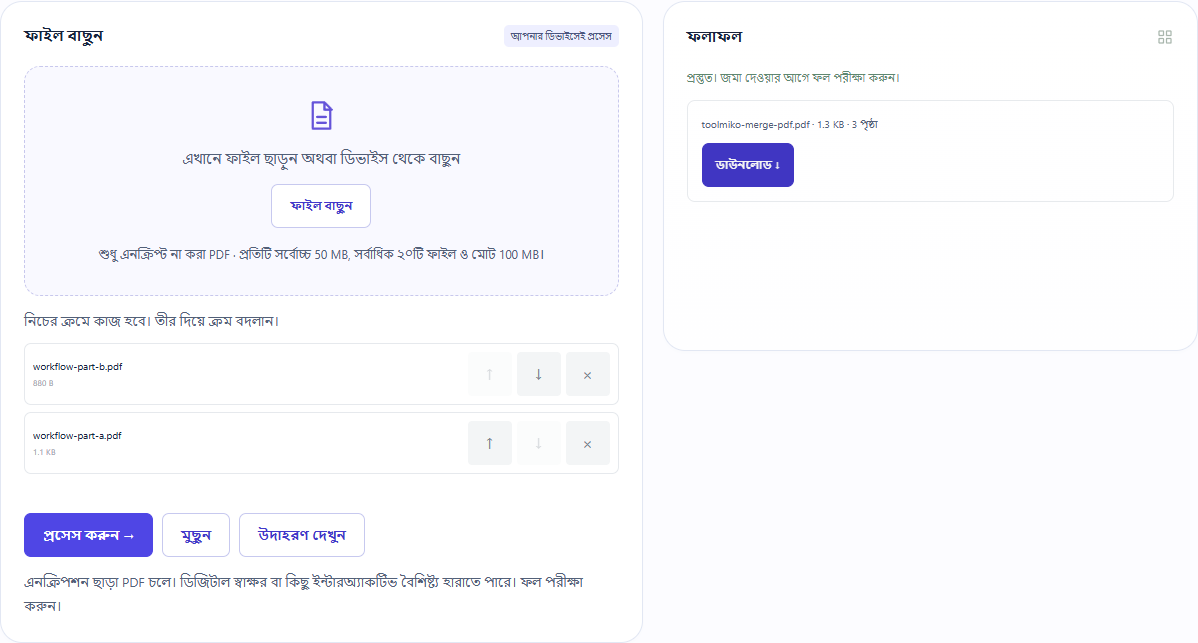
- PDF মার্জ খুলে দুই পৃষ্ঠার A এবং এক পৃষ্ঠার B নমুনা যোগ করুন।
- A-র নিচের তীর একবার চাপুন, যাতে B আগে আসে। ফাইল ম্যানেজারের ক্রম নয়, তালিকার নাম দেখুন।
- প্রসেস শুরু করে ডাউনলোড লিংক আসা পর্যন্ত অপেক্ষা করুন। কাজ শেষের আগে পৃষ্ঠা বন্ধ করবেন না।
- ফল ডাউনলোড করে খুলুন। মোট পৃষ্ঠা, প্রথম ও শেষ পৃষ্ঠা যাচাই করে তারপর পাঠান।
নমুনা পরীক্ষায় কী ফল পাওয়া গেছে?
B-কে A-র আগে রাখার পর তিন পৃষ্ঠার PDF হয়েছে। নিচের মাপের ক্রম B, তারপর A-র প্রথম ও দ্বিতীয় পৃষ্ঠার সঙ্গে মেলে। মূল ফাইল দিয়ে একই পরীক্ষা করা যায়।
| যাচাই | পরীক্ষার ফল |
|---|---|
| PDF পৃষ্ঠা | 3 |
| মার্জের পরে পৃষ্ঠার মাপের ক্রম | 200 × 300 → 400 × 500 → 300 × 400 |
| ফাইলের বাইট | 1,355 |
ব্যক্তিগত তথ্য ছাড়া নমুনা তৈরি করে 2026-11-13 তারিখে Windows Chrome-এ পরীক্ষা হয়েছে। মূল ফাইল দিয়ে আবার করা যায়; অন্য ফাইল ও ডিভাইসে ফল বদলাতে পারে।
ফল ঠিক না হলে কী করবেন?
ফাইল ঠিক ক্রমে, কিন্তু ভেতরের পৃষ্ঠা ভুল
মার্জ তালিকা শুধু সম্পূর্ণ ফাইলগুলির ক্রম বদলায়। একটি PDF-এর সব পৃষ্ঠা সাজাতে PDF পৃষ্ঠা পুনর্বিন্যাস ব্যবহার করুন। কিছু পৃষ্ঠা, পুনরাবৃত্ত পৃষ্ঠা বা বিভিন্ন ফাইলের পৃষ্ঠা পালা করে রাখতে হলে PDF পৃষ্ঠা বের করুন দিয়ে প্রয়োজনীয় পৃষ্ঠা আলাদা করে প্রস্তুত করুন, তারপর কাঙ্ক্ষিত ক্রমে মার্জ করুন। পৃষ্ঠা ঘোরানোর দরকার হলে মূল PDF আগে ঘুরিয়ে নিন।
PDF পড়া যাচ্ছে না
আসল, খোলা যায় এমন PDF কি না দেখুন; নাম পাল্টানো ছবি নয়। ক্ষতিগ্রস্ত বা পাসওয়ার্ডযুক্ত নথি আগে উপযুক্ত সফটওয়্যারে ঠিক করতে হবে।
ফাইল ছোট হয়নি কেন?
মার্জ পৃষ্ঠা একত্র করে, PDF কমপ্রেস করে না। ফলের আকার বদলালেও ছোট হওয়ার নিশ্চয়তা নেই।
সীমা ও ফাইল পরিচালনা
সর্বোচ্চ 20 PDF, প্রতি ফাইল 50 MB, মোট 100 MB এবং আউটপুট 5000 পৃষ্ঠা। ডিভাইসের মেমরি আগে সীমা হতে পারে। ব্রাউজারে কাজ হয়। পুরোনো ডিজিটাল স্বাক্ষর, বুকমার্ক বা ফর্মের আচরণ থাকার নিশ্চয়তা নেই; মূল কপি রাখুন ও ফল দেখুন।