PDF सही क्रम में कैसे मर्ज करें? फ़ाइलों का क्रम और पृष्ठ जाँच
PDF मर्ज में फ़ाइलें जोड़ें, सूची के तीरों से क्रम ठीक करें, फिर प्रोसेस और डाउनलोड करें। हर फ़ाइल के पृष्ठ उसी क्रम में जुड़ते हैं। मर्ज सूची एक फ़ाइल के अंदर अलग पृष्ठ नहीं खिसकाती।
टूल खोलें: PDF जोड़ें →शुरू करने से पहले क्या तैयार करें?
- मूल फ़ाइलें रखें और देखें कि सामान्य रूप से खुलती हैं। पासवर्ड वाली फ़ाइलें पहले उपयुक्त सॉफ़्टवेयर में सँभालें; यह टूल उन्हें अनलॉक नहीं करता।
- कई पूरी PDF फ़ाइलों का क्रम मर्ज सूची के ऊपर-नीचे तीरों से बदलें। एक PDF के सभी पृष्ठों का क्रम बदलने के लिए PDF पृष्ठों का क्रम बदलें इस्तेमाल करें। केवल कुछ पृष्ठ, दोहराए गए पृष्ठ या अलग-अलग फ़ाइलों के पृष्ठ बारी-बारी से चाहिए तो पहले PDF पेज निकालें से ज़रूरी पृष्ठ तैयार करें, फिर मनचाहे क्रम में मर्ज करें।
ToolMiko में कैसे करें?
- PDF मर्ज खोलकर दो पृष्ठ वाली A और एक पृष्ठ वाली B जोड़ें।
- A का नीचे वाला तीर एक बार दबाकर B को पहले रखें। फ़ाइल मैनेजर के क्रम की जगह सूची में नाम देखें।
- प्रोसेस शुरू करें और डाउनलोड लिंक आने तक पृष्ठ खुला रखें।
- परिणाम डाउनलोड कर खोलें। कुल पृष्ठ, पहला और अंतिम पृष्ठ जाँचकर ही भेजें।
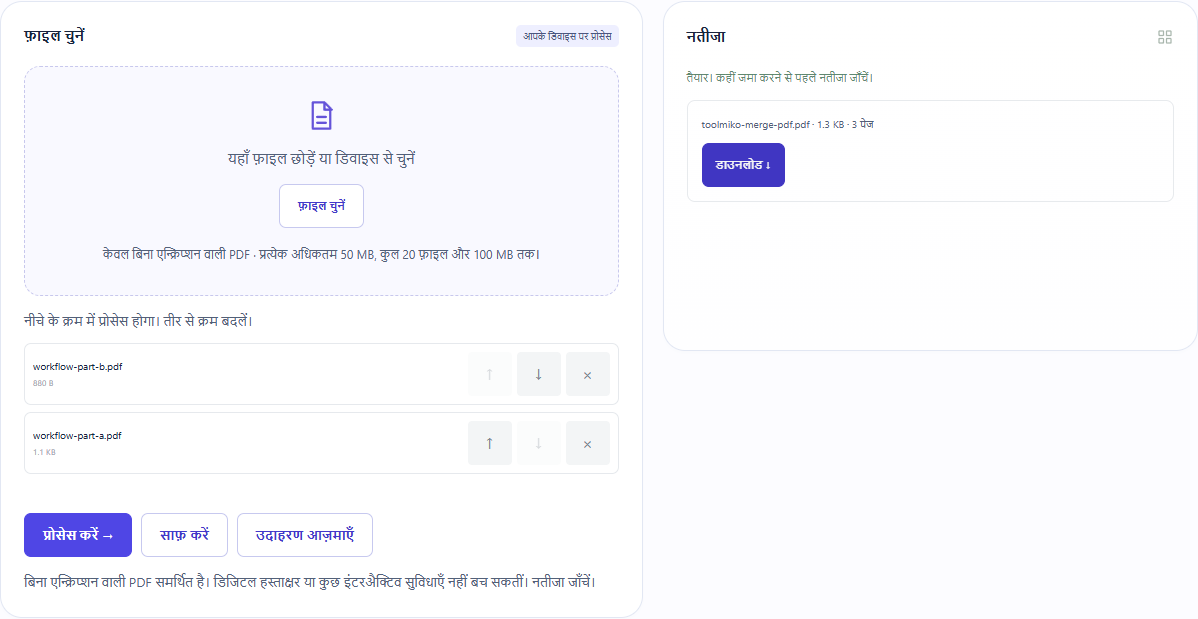
नमूने से क्या परिणाम मिला?
B को A से पहले करने पर तीन पृष्ठ मिले। नीचे आकारों का क्रम B, फिर A का पहला और दूसरा पृष्ठ पहचानता है। मूल फ़ाइलों से यही जाँच दोहरा सकते हैं।
| जाँच | देखा गया परिणाम |
|---|---|
| PDF पृष्ठ | 3 |
| मर्ज के बाद पृष्ठ आकार का क्रम | 200 × 300 → 400 × 500 → 300 × 400 |
| फ़ाइल बाइट | 1,355 |
इस परीक्षण का परिणाम डाउनलोड करें →
निजी जानकारी के बिना नमूने बनाकर 2026-11-13 को Windows Chrome में जाँचे गए। मूल फ़ाइल से दोबारा करें; दूसरी फ़ाइलों और उपकरणों पर परिणाम अलग हो सकता है।
नतीजा सही न हो तो क्या करें?
फ़ाइल क्रम सही है, अंदर के पृष्ठ नहीं
मर्ज सूची केवल पूरी फ़ाइलों का क्रम बदलती है। एक PDF के सभी पृष्ठ सजाने के लिए PDF पृष्ठों का क्रम बदलें इस्तेमाल करें। कुछ पृष्ठ, दोहराए गए पृष्ठ या अलग-अलग फ़ाइलों के पृष्ठ बारी-बारी से रखने के लिए पहले PDF पेज निकालें से ज़रूरी पृष्ठ अलग तैयार करें, फिर मनचाहे क्रम में मर्ज करें। दिशा गलत हो तो मूल PDF पहले घुमाएँ।
PDF पढ़ी नहीं जा रही
देखें कि यह खुलने वाली असली PDF है, नाम बदली हुई इमेज नहीं। खराब या पासवर्ड वाली फ़ाइल पहले सही सॉफ़्टवेयर में तैयार करें।
फ़ाइल छोटी क्यों नहीं हुई?
मर्ज पृष्ठ जोड़ता है, PDF कम्प्रेस नहीं करता। आकार बदल सकता है, घटना तय नहीं है।
सीमाएँ और फ़ाइल प्रबंधन
अधिकतम 20 PDF, हर फ़ाइल 50 MB, कुल 100 MB और आउटपुट 5000 पृष्ठ। उपकरण की मेमरी पहले सीमा बन सकती है। काम ब्राउज़र में होता है। पुराने डिजिटल हस्ताक्षर, बुकमार्क और फ़ॉर्म का व्यवहार बने रहने की गारंटी नहीं; मूल रखें और परिणाम जाँचें।