图片转文字 OCR 怎么用?选择语言、校对数字与下载 TXT
选择清晰图片和对应识别语言,等待 OCR 完成,再对照原图校对后复制或下载 TXT。姓名、金额、日期和标点需要人工检查;置信评分不能证明每个字符正确。
打开工具: 图片转文字 OCR →开始前准备什么?
- 准备单张JPG、PNG或WebP清晰印刷体图片,不要先为了KB上限把小字压得模糊。
- 本次样例为英文,所以选择English。识别中文、泰语、孟加拉语或印地语时选对应语言;教程界面语言不等于图片中的语言。
如果还要把原图按顺序整理成一个文档,可以另外生成图片 PDF。它保留的是图片页面,不会把这里的 TXT 合并成可搜索 PDF。请分别保存原图和校对后的文字。 把多张原图按顺序生成 PDF →
如何在 ToolMiko 中操作?
- 打开图片转文字OCR,选择可下载的英文样例图片。
- 在图片语言中选择English,点击开始处理。首次使用会加载本地识别引擎和语言模型,请等待。
- 检查识别文本中的"1250"和"2026-11-13",逐项与原图比较。不要只看总置信评分。
- 在结果编辑框中修正遗漏或错误。需要时手动整理换行,表格列不会保证自动还原。
- 下载TXT后打开检查。我们在结果末尾添加校对标记再下载,确认下载内容使用当前编辑框文本。
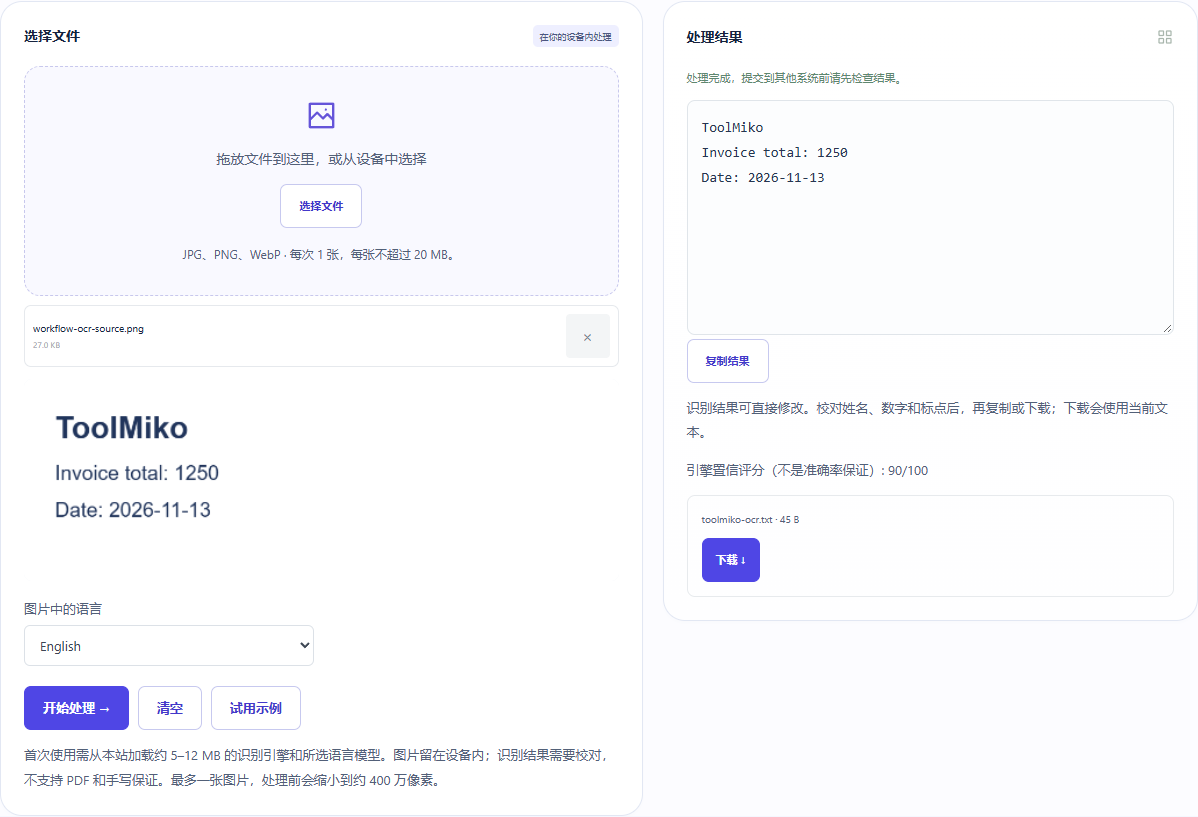
实际样例得到了什么结果?
这张合成英文图片识别出下方三行文本。我们还核对了编辑后下载的一致性。这是一个可复现的样例,不代表真实票据、手写内容或五种语言的准确率。
| 检查项 | 本次结果 |
|---|---|
| 本次识别文本 | ToolMiko Invoice total: 1250 Date: 2026-11-13 |
| 校对后的下载 | 已核验:下载 TXT 与编辑框当前内容一致 |
样例为本站生成的非个人文件,2026-11-13 在 Windows Chrome 中运行。可用原始文件重做;不同文件与设备的结果可能不同。
结果不符合预期时怎么办?
为什么日期或金额有误?
重点比较 0/O、1/I、小数点、短横线及年月日顺序。回到原图校对,不应根据上下文猜测真实金额。
一开始一直显示加载
首次需要加载引擎与模型。保持页面打开并检查网络;仍失败时,使用更小、更清晰的图片重试。
为什么不能直接上传PDF或导出Word?
当前OCR只接受图片,输出为可编辑纯文本和TXT,不提供PDF输入、可搜索PDF或Word版式还原。
功能边界与文件处理
每次单张图片,不超过 20 MB;识别前会缩到约 400 万像素。引擎和选定语言模型从本站加载,图片在浏览器处理,不发送到云端识别服务。复杂表格、模糊照片和手写内容没有准确识别保证。