দুই লেখার সংযোজন ও মুছে যাওয়া অংশ তুলনা
alpha/beta বনাম alpha/gamma-তে beta বাদ,gamma যোগ এবং alpha সাধারণ ছিল।
টুল খুলুন: লেখা তুলনা →শুরুর আগে কী লাগবে?
- মূল লেখা বা ফাইল রাখুন। TXT পরীক্ষার সেটিং বলে, নিজে আমদানি করে না।
- নিজের তথ্য দেওয়ার আগে বিকল্প দেখুন; এলোমেলো ফল ও ব্রাউজার ক্ষমতা আলাদা হতে পারে।
ToolMiko দিয়ে কীভাবে করবেন?
- প্রথম ঘরে alpha ও beta দিন
- দ্বিতীয়তে alpha ও gamma চালান
- লেবেল দেখে মূল আলাদা সম্পাদনা করুন
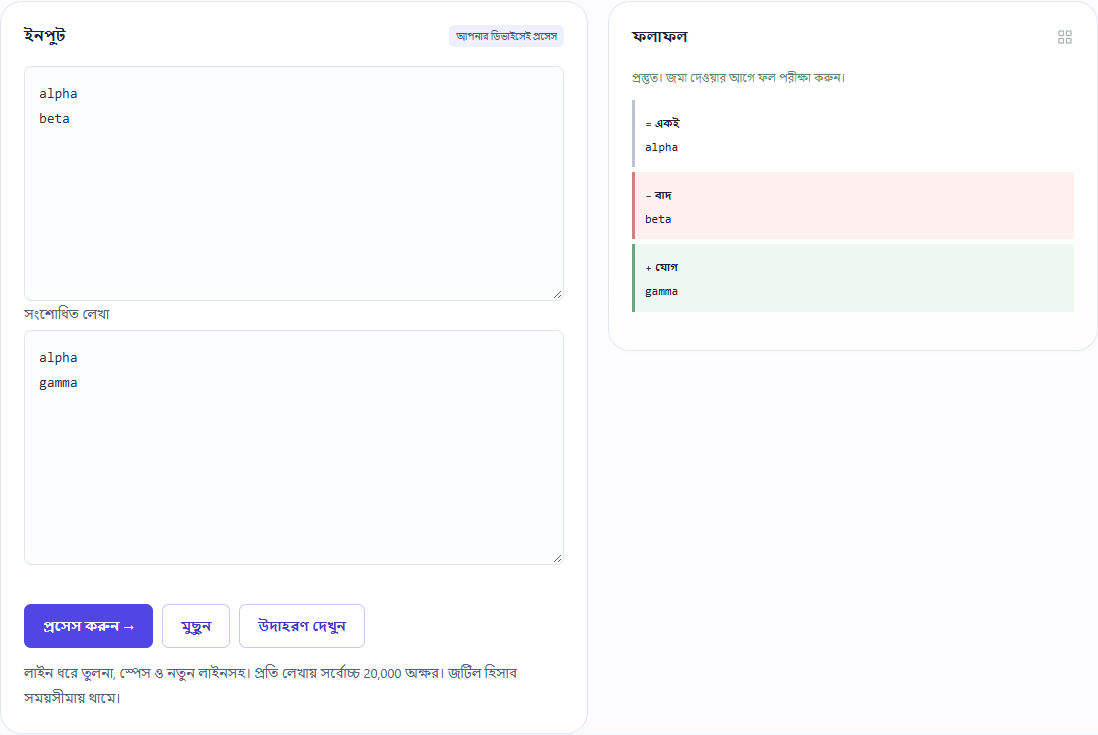
নমুনা পরীক্ষায় কী ফল পাওয়া গেছে?
টেবিল ও ছবি বাস্তব কাজের। TXT সম্পাদক রাখা পরীক্ষার রেকর্ড; অতিরিক্ত ফাইল থাকলে তা টুলের প্রকৃত রপ্তানি।
| যাচাই | পরীক্ষার ফল |
|---|---|
| ইনপুট | before: alpha beta after: alpha gamma |
| পরীক্ষার ফল | removed=beta; added=gamma; shared=alpha |
| ফাইলের বাইট | 39 |
ব্যক্তিগত তথ্য ছাড়া নমুনা তৈরি করে 2026-11-13 তারিখে Windows Chrome-এ পরীক্ষা হয়েছে। মূল ফাইল দিয়ে আবার করা যায়; অন্য ফাইল ও ডিভাইসে ফল বদলাতে পারে।
ফল ঠিক না হলে কী করবেন?
স্পেসেও পার্থক্য কেন?
স্পেস ও নতুন লাইনও লেখা; অনুমতি থাকলেই আগে স্বাভাবিক করুন।
সীমা ও ফাইল পরিচালনা
অর্থ যাচাই বা Word/PDF সংশোধন নয়।প্রতি ইনপুটের সীমা আছে; শুধু রং দেখে সিদ্ধান্ত নয়।