本地翻译没有结果?先检查浏览器与模型支持
本次核对了真实Translator接口状态,没有使用模拟接口,也没有生成译文。本教程是可用性检查,不是翻译质量演示。
打开工具: 本地 AI 翻译(实验) →开始前准备什么?
- 先保留原文或原文件;下方TXT描述本次测试设置,不会自动导入工具。
- 核对选项后再处理自己的内容;随机结果和浏览器能力可能与本次不同。
如何在 ToolMiko 中操作?
- 打开本地翻译页并查看支持提示。
- 选源语言和目标语言,再决定是否提交。
- 若接口或模型不可用,改用其他支持的流程。
- 若支持该语言对,可点击翻译并等待首次模型下载;结果仍需校对。本次未执行下载。
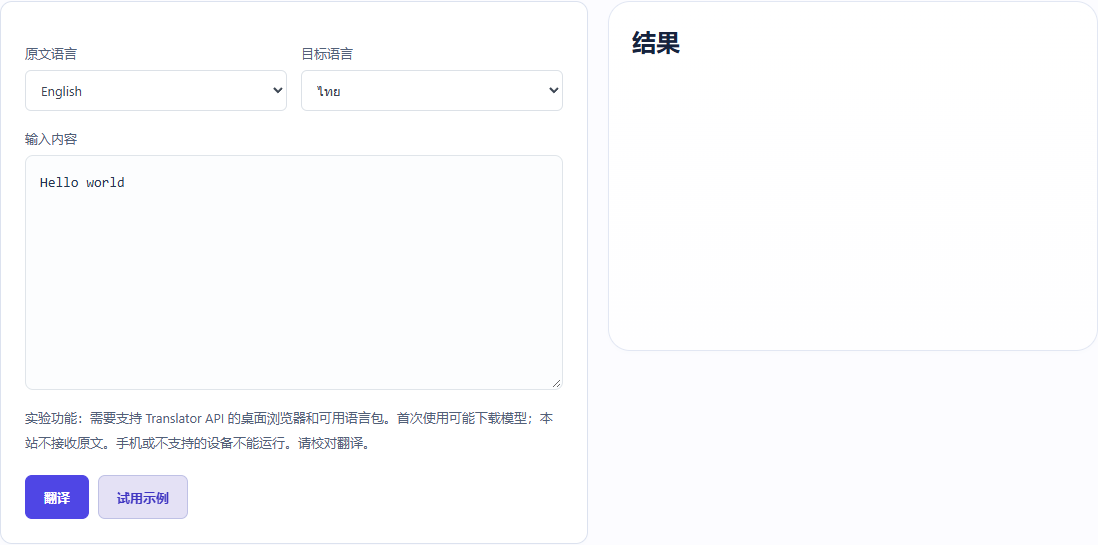
实际样例得到了什么结果?
下表与截图来自本次真实操作。TXT为编辑保存的检查记录;另附文件(如有)来自工具实际导出。 本次真实模型状态为downloadable,未下载模型或生成译文。
| 检查项 | 本次结果 |
|---|---|
| 输入 | Hello world; source=en; target=th |
| 本次结果 | Translator=downloadable; translated_output=not_generated; no_stub_used |
| 文件字节数 | 70 |
样例为本站生成的非个人文件,2026-11-13 在 Windows Chrome 中运行。可用原始文件重做;不同文件与设备的结果可能不同。
结果不符合预期时怎么办?
为什么一直没有译文?
浏览器、设备、语言对或模型可能不支持或未就绪,不能把空白当作翻译结果。
功能边界与文件处理
这是实验性浏览器能力,不保证所有设备可用。没有因此接入云端翻译或付费模型,当前证据不代表五语言模型覆盖。